
Настройки
Доступ
Настройки → Доступ — как сотрудники попадают в консоль и откуда берутся их учётные записи. Три вкладки: Домен, Каталог AD и SSO.
Поддомен на web.teamwfa.net
Заголовок раздела «Поддомен на web.teamwfa.net»Собственный адрес входа организации: https://<метка>.web.teamwfa.net.
- Введите Метку поддомена и сохраните.
- Адрес появится в поле Адрес входа — раздайте его сотрудникам.
Записи DNS для поддомена не нужны, сертификат выпускается автоматически. Метку можно менять не чаще раза в сутки.
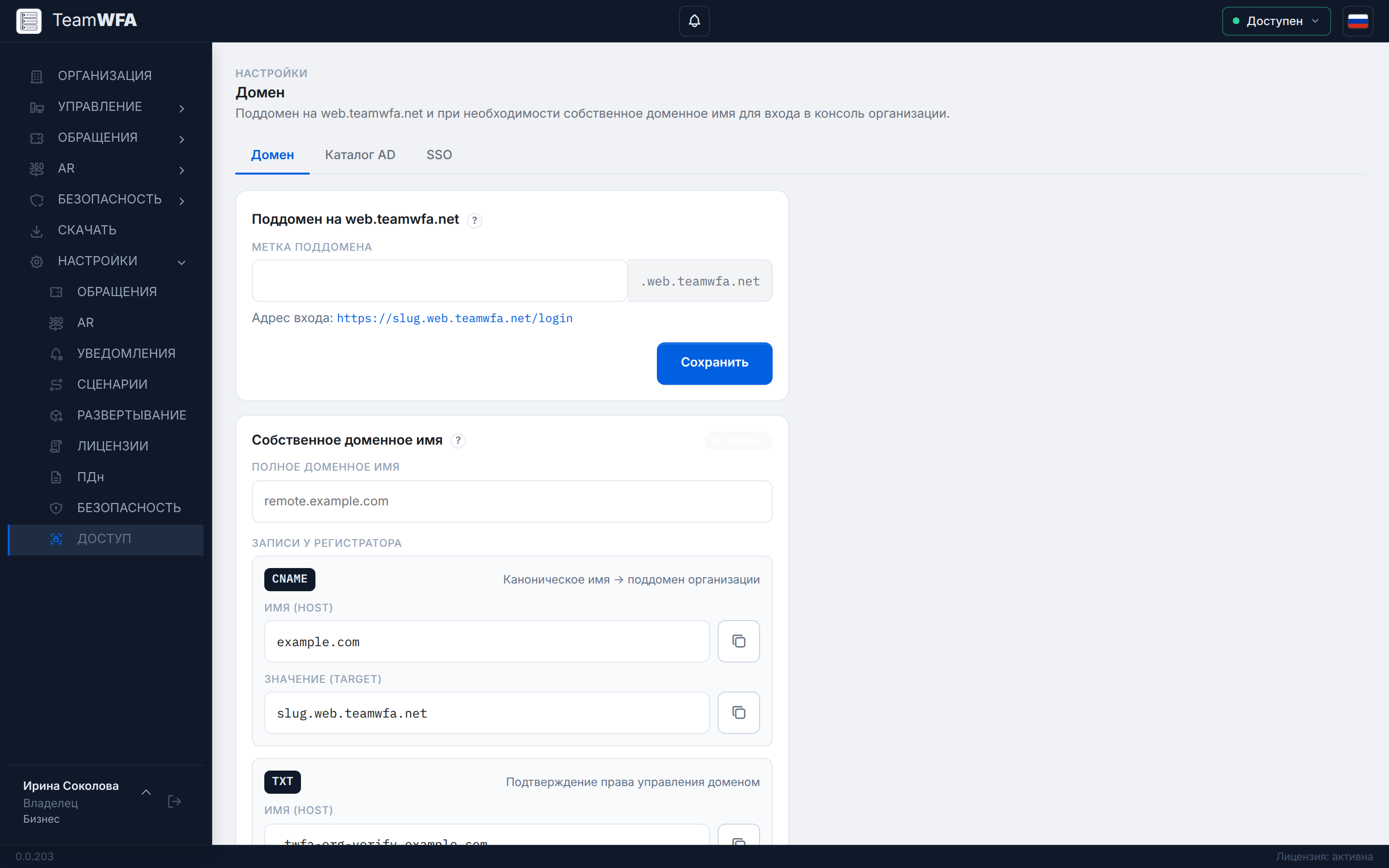
Доступ: вкладка «Домен»
Собственное доменное имя
Заголовок раздела «Собственное доменное имя»Вход по вашему домену, например remote.example.ru. Недоступно на тарифах
Гость, Гость+ и Самозанятый.
- Укажите Полное доменное имя и сохраните.
- Консоль сформирует записи CNAME и TXT — скопируйте их имя и значение в панель DNS у регистратора вашего домена.
- Нажмите Проверить. Когда записи найдутся, платформа сама выпустит сертификат; его состояние видно в блоке Сертификаты.
Каталог AD
Заголовок раздела «Каталог AD»Выгрузка пользователей и групп из Active Directory в организацию. Работает через агент на сервере Windows в вашем домене. Доступно на тарифах выше «Стартап».
- API ключ → Создать. Ключ и адрес API показываются один раз — сохраните их.
- Скачайте Агент Windows (MSI) и установите его на сервер Windows в домене, указав ключ.
- Выберите Политику деактивации — что делать, если пользователь исчез из
каталога при очередной выгрузке:
- Отключить вход в организацию;
- Снять членство в организации;
- Только зафиксировать в отчёте.
Блок Последний прогон показывает итог выгрузки: сколько пользователей создано, обновлено, отключено и пропущено (пропускаются записи без почты). Ключ можно Перевыпустить или Отозвать.
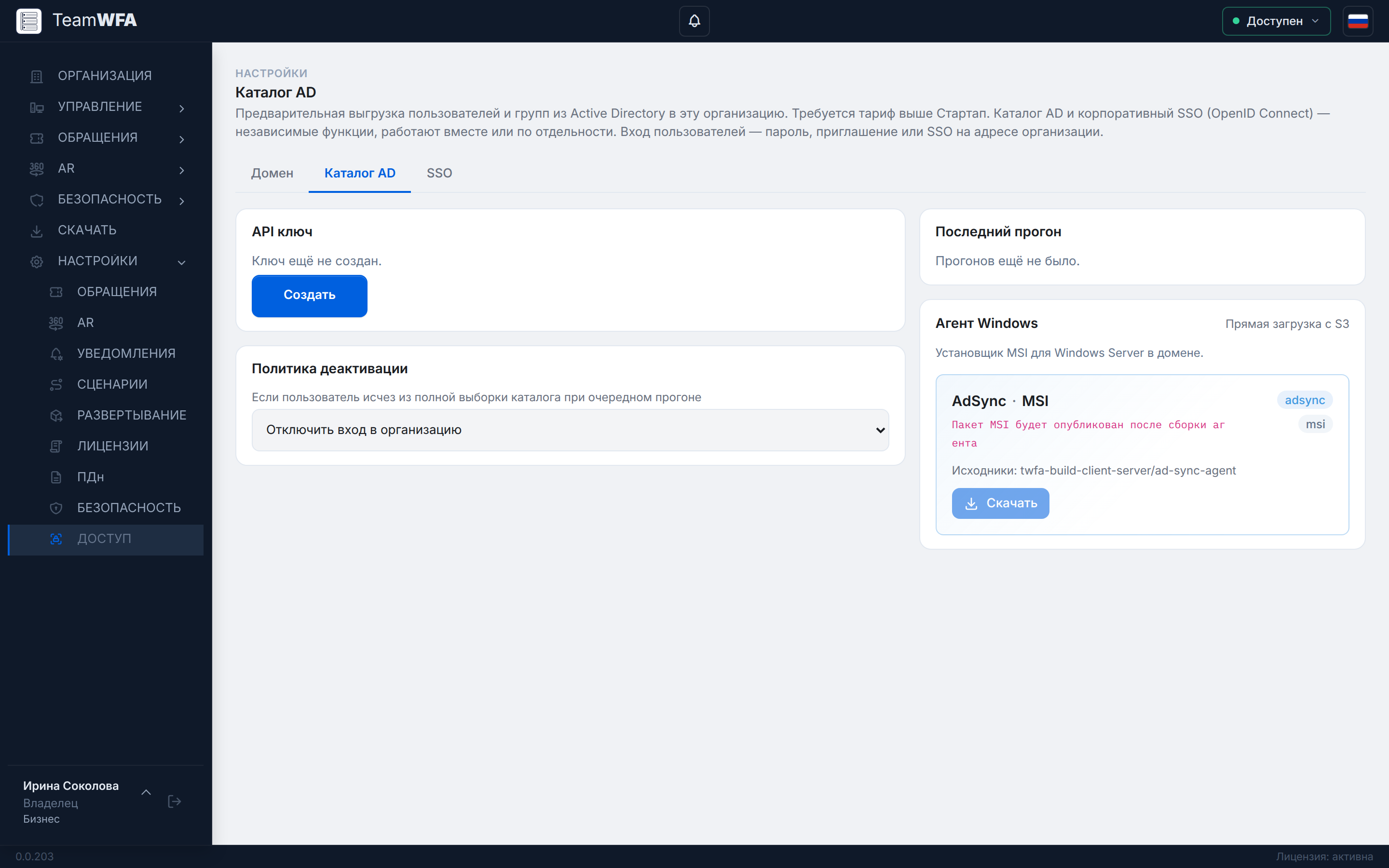
Доступ: вкладка «Каталог AD»
Каталог AD и единый вход — независимые функции: работают вместе или по отдельности.
Единый вход через корпоративный поставщик удостоверений по протоколу OpenID Connect. Доступно на тарифах выше «Стартап».
Подключение
Заголовок раздела «Подключение»- Включите Включён.
- Укажите Адрес discovery, Идентификатор клиента и Секрет клиента из настроек вашего поставщика удостоверений. Секрет хранится на сервере в зашифрованном виде.
- Задайте Подпись кнопки на странице входа и при желании Значок кнопки — эскиз показывает, как кнопка будет выглядеть.
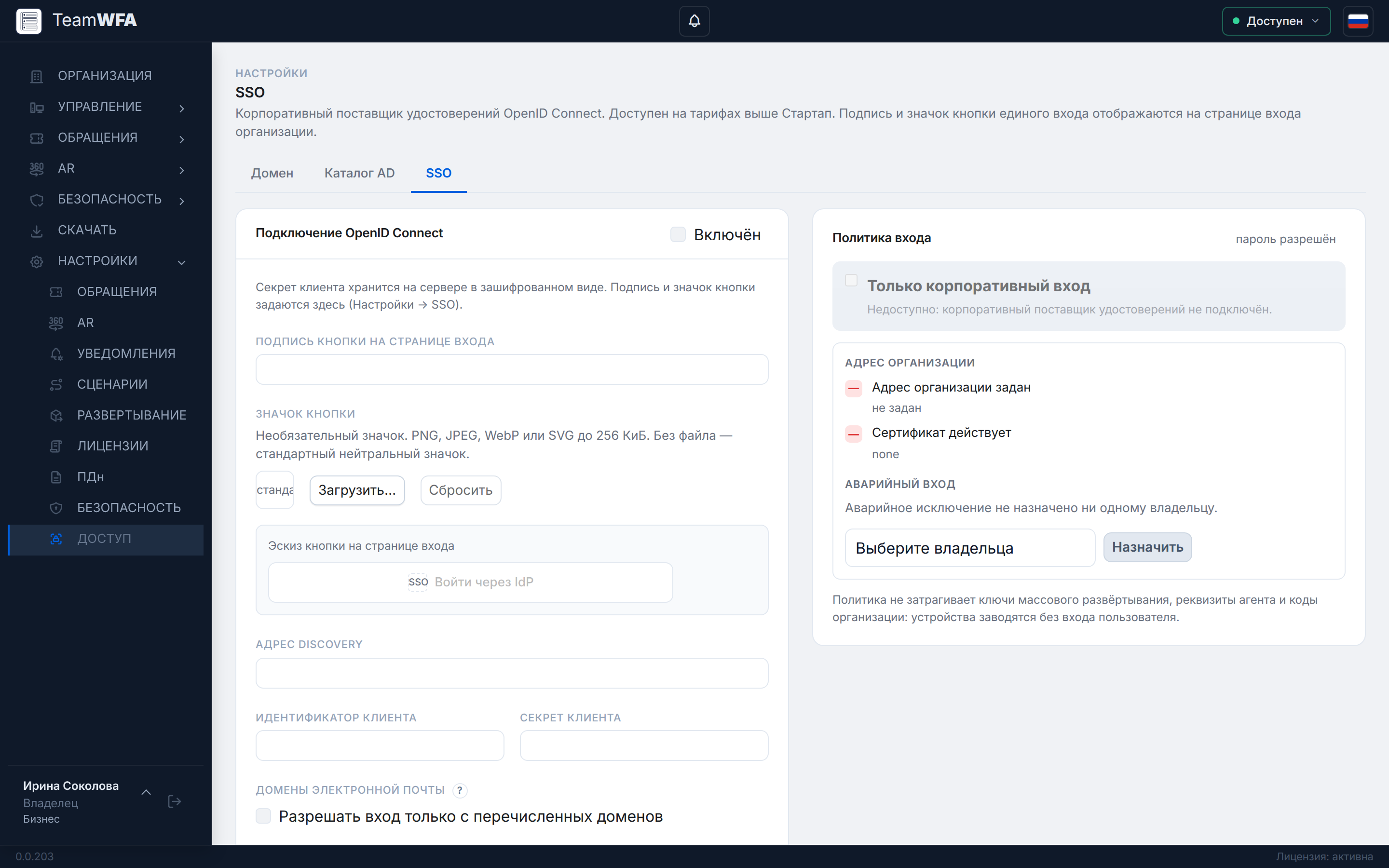
Доступ: вкладка «SSO»
Кого пускать
Заголовок раздела «Кого пускать»- Домены электронной почты — если ограничение включено, в консоль пустят
только адреса из перечисленных доменов. Поддомены не наследуются:
example.ruне разрешаетuser@sales.example.ru. - Роль по умолчанию — какую роль получает новый сотрудник при первом входе через SSO.
- Сопоставление групп IdP с ролями — какой роли соответствует группа корпоративного каталога. Роль владельца через SSO не назначается. Настраивает только владелец.
Политика входа
Заголовок раздела «Политика входа»Только корпоративный вход — запретить вход паролем TeamWFA, оставив только SSO. Перед включением консоль проверяет, что адрес входа, DNS и сертификат в порядке. Для владельца остаётся Аварийный вход паролем — на случай сбоя поставщика удостоверений. Включать и выключать политику может только владелец.
Кто что может
Заголовок раздела «Кто что может»| Действие | Кто по умолчанию |
|---|---|
| Видеть настройки | Все роли консоли |
| Менять адрес входа, SSO, ключи каталога | Владелец, администратор |
| Сопоставление групп с ролями, политика входа | Только владелец |