
Консоль организации
Организация и пользователи
Пункт меню Организация открывает карточку вашей организации. Если вы состоите в нескольких организациях, пункт называется Организации и сначала показывает их список: код, имя, число пользователей и статус. Метка Нужен админ означает, что в организации ещё нет администратора.
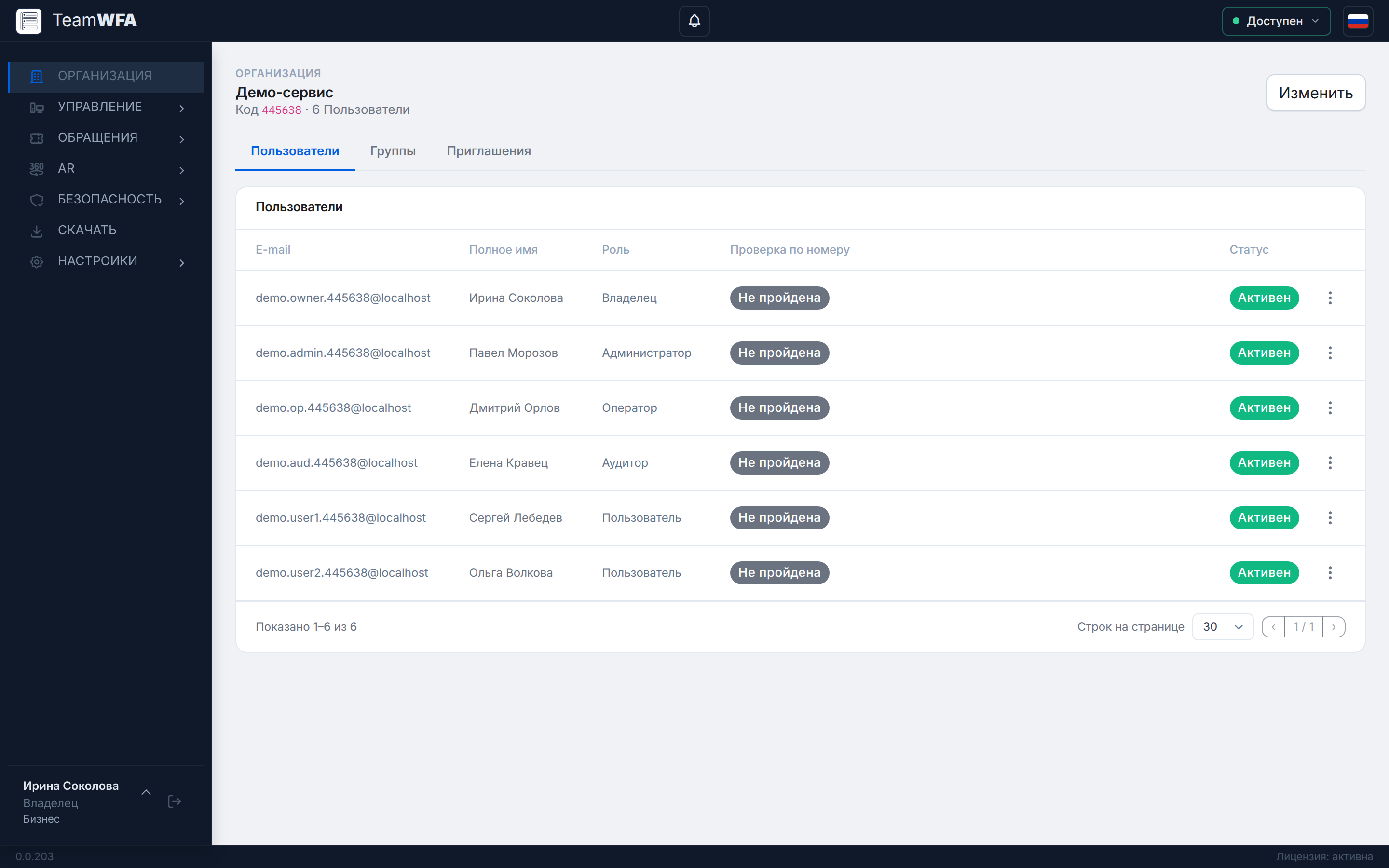
Карточка организации: вкладка «Пользователи»
Шапка карточки
Заголовок раздела «Шапка карточки»- Название организации и кнопка Изменить — в окне меняются Имя и Заметка. Нужно право «Карточка организации».
- Код организации с кнопкой копирования — по нему организацию узнаёт поддержка TeamWFA.
- Число пользователей.
Создать новую организацию или удалить существующую из консоли нельзя — это делает администратор платформы TeamWFA.
Вкладка «Пользователи»
Заголовок раздела «Вкладка «Пользователи»»Сотрудники организации:
| Колонка | Что показывает |
|---|---|
| Адрес, под которым сотрудник входит | |
| Полное имя | Имя сотрудника |
| Роль | Владелец, Администратор, Оператор, Аудитор или Пользователь |
| Проверка по номеру | Подтверждён ли мобильный номер: Пройдена или Не пройдена |
| Статус | Активен или Отключён |
В меню ⋮ строки:
- Настройки — карточка сотрудника (см. ниже);
- Удалить — исключить из организации. Владельца и самого себя исключить нельзя. Если эта организация для сотрудника базовая, консоль предупредит отдельно.
Настройки пользователя
Заголовок раздела «Настройки пользователя»Окно Настройки пользователя открывает карточку сотрудника. Менять её может тот, у кого есть право «Правка пользователей» — по умолчанию владелец и администратор; остальные видят карточку только для чтения.
| Поле | Назначение |
|---|---|
| Полное имя | Имя сотрудника в консоли |
| Публичное имя | Как сотрудника видят заявители в «Обращениях» |
| Новый пароль | Задать пароль вместо сотрудника. Пустое поле — пароль не меняется. Кнопка Сгенерировать пароль подбирает пароль по требованиям организации |
| Проверка по номеру | Кнопка Сбросить снимает подтверждённый номер, если сотрудник потерял или сменил телефон: сеансы сотрудника завершаются, при следующем входе он привяжет новый номер. Доступна только владельцу; номер владельца и сотрудника, который состоит ещё в других организациях, сбрасывает поддержка TeamWFA. После обычного предупреждения номер сбрасывается сразу, без дополнительного подтверждения звонком |
| Организации | В каких организациях состоит сотрудник и с какой ролью в каждой |
| Дополнительная роль | Добавляет права поверх основной роли — см. Дополнительные роли |
| Персональные допуски | Отдельные права, выданные лично. Выдаёт и отзывает только владелец |
Изменить собственную роль или исключить себя нельзя.
Вкладка «Группы»
Заголовок раздела «Вкладка «Группы»»Группы пользователей объединяют сотрудников, чтобы выдавать доступ сразу всем: например, разрешить группе «Бухгалтеры» подключаться к компьютерам группы устройств «Бухгалтерия».
- В форме Создать группу укажите Имя и при желании Заметку.
- Щёлкните по группе, чтобы открыть её состав.
- Добавить участника — начните вводить имя или адрес почты сотрудника и выберите его в списке: сотрудник сразу добавляется в группу.
Создавать группы и менять их состав могут владелец и администратор.
Вкладка «Приглашения»
Заголовок раздела «Вкладка «Приглашения»»Новый сотрудник попадает в организацию по приглашению. Приглашать может тот, у кого есть право «Приглашение пользователей», — по умолчанию владелец и администратор.
- В карточке Отправить приглашение укажите E-mail и Роль.
- Нажмите Отправить.
Сотрудник получит письмо со ссылкой. Как принять приглашение — в главе Вход в консоль.
В таблице ниже видно, кому и когда ушло приглашение, принято ли оно и не истёк ли срок: Ожидает или Истекло. Непринятое приглашение можно Отменить.
Какие роли может выдать владелец, а какие администратор, — в главе Роли и права.
Блокировка входа
Заголовок раздела «Блокировка входа»Если сотрудник несколько раз подряд ошибся с паролем, вход для него блокируется на время, заданное в Настройки → Безопасность. На странице сотрудника — на неё ведёт ссылка с адреса почты в журнале аудита — появляется полоса Вход заблокирован до … с кнопкой Снять блокировку.