
Обращения
Карточка обращения
Карточка — это вся история обращения: сообщения заявителя, ответы операторов, внутренние заметки и системные события в одной ленте.
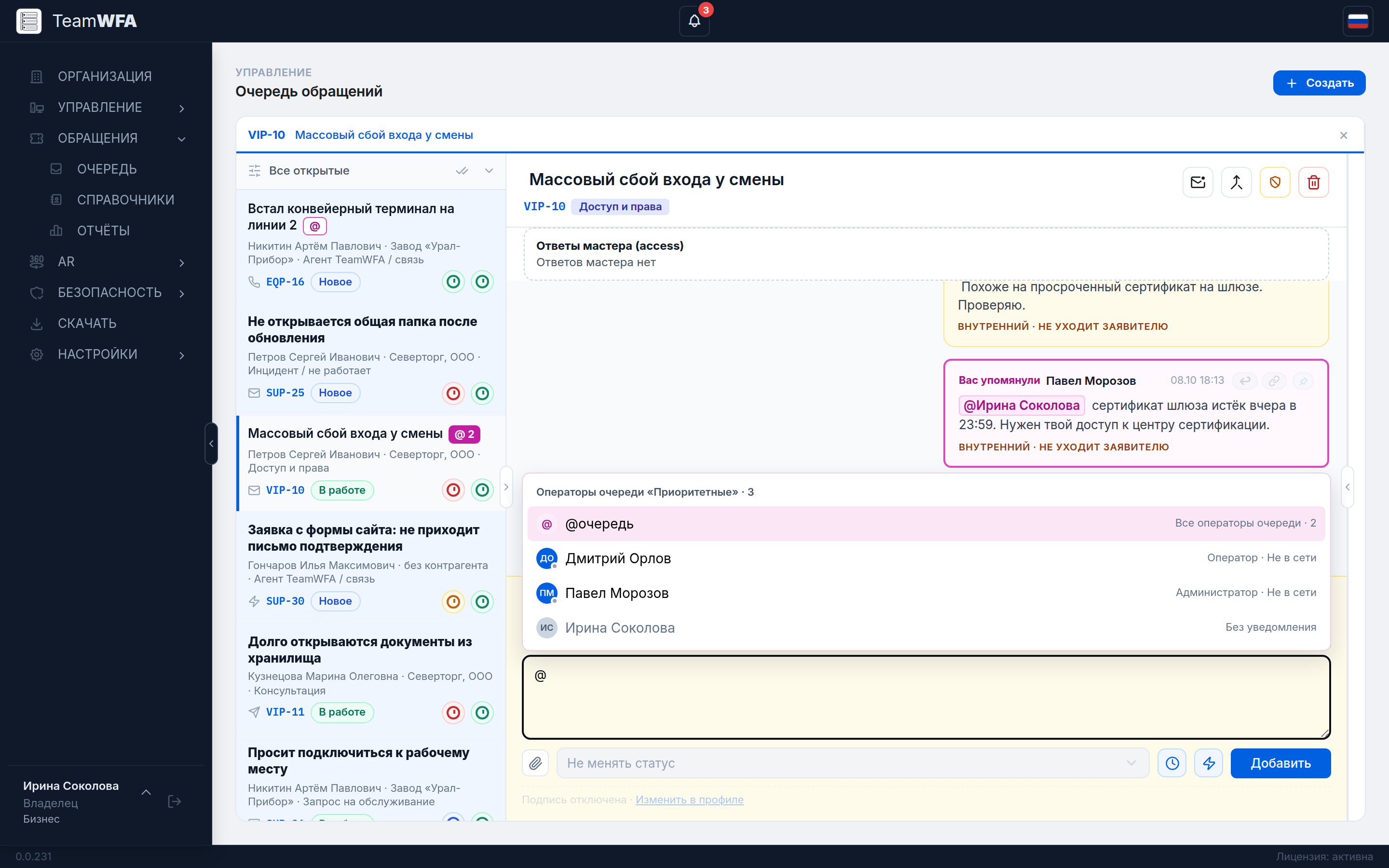
Карточка обращения: переписка, внутренняя заметка и редактор ответа
В шапке — номер, тема, статус, исполнитель и сроки. Тему можно править прямо на месте: щелчок по заголовку открывает поле, Enter сохраняет, Esc отменяет.
Кнопка Забрать назначает обращение на себя. Она нужна в видах, где обращение ещё ничьё, — прежде всего в «Без исполнителя».
Лента переписки
Заголовок раздела «Лента переписки»Сообщения идут сверху вниз. У каждого видно автора и время. Особые отметки:
- Система — событие, а не человек: смена статуса, запрос оценки, автоответ, звонок;
- внутренний · не уходит заявителю — заметка оператора;
- другой адрес заявителя — письмо пришло с адреса, отличного от основного;
- участник · в копии — сообщение от того, кто был добавлен в копию;
- не подтверждён — адрес связан с обращением только по номеру в теме письма.
Длинная переписка открывается частями. Обычно сначала видны последние 15 сообщений; при переходе к конкретному сообщению — оно, пять сообщений до него и пять после. При прокрутке вверх или вниз подгружается ещё до 15 сообщений. Значок информации и строка загрузки показывают, что ответ сервера ещё ожидается: прокрутка при этом остаётся доступной. Если запрос не удался, нажмите Повторить. Цитата или закрепление могут открыть отдельный участок истории.
Если прокрутить переписку вверх, по центру ленты над редактором появится круглая кнопка со стрелкой вниз. Она возвращает к последнему сообщению и исчезает, когда лента уже внизу. Если открыт старый участок истории, кнопка сначала загружает последние сообщения. Кнопка одинаково расположена в Organization UI, Full на компьютере и Full на Android. Новое сообщение от заявителя или коллеги не прерывает чтение истории. Свой ответ или заметка после отправки видны всегда: если был открыт старый участок истории, лента переходит к последним сообщениям, и отправленное оказывается внизу.
Письма часто содержат цитату предыдущей переписки. Она сворачивается: Показать цитату исходного письма раскрывает её, Скрыть цитату исходного письма убирает обратно.
На отдельное сообщение можно ответить — Ответить на это сообщение; в редакторе появится отметка, на что именно отвечает оператор.
Если коллега упомянул вас через @, карточка открывается на первом непрочитанном
упоминании. Такое сообщение обведено пурпурной рамкой с подписью Вас упомянули.
После пяти секунд на экране сообщение становится прочитанным. Если непрочитанных упоминаний
больше одного, над вкладками редактора появляется строка Следующее упоминание ·
1 из 2: нажатие прокручивает ленту к следующему непрочитанному, счётчик
показывает, какое по счёту сейчас на экране и сколько их всего. Когда остаётся
одно, строка исчезает. Выделенное имя остаётся в тексте после прочтения.
Звонок, связанный с обращением, показывается внутренней записью от Система: направление, номер, оператор и длительность. Номер в записи — ссылка, по которой можно перезвонить; у разговора с готовой записью рядом стоит кнопка прослушивания, и плеер открывается прямо под записью. Подробнее — в главе Телефония.
Ответ и заметка
Заголовок раздела «Ответ и заметка»Редактор внизу карточки имеет две вкладки.
На Android при открытии клавиатуры для ответа или заметки верхняя сводка автоматически сворачивается в компактное состояние. Поле ввода и нижний ряд действий, включая кнопку Отправить, остаются над клавиатурой. Длинный текст прокручивается внутри поля. Пока клавиатура открыта, прокрутка переписки не разворачивает сводку обратно.
Ответ уходит заявителю в тот канал, из которого пришло обращение. Вложения добавляются вставкой из буфера или перетаскиванием файла.
Заметка остаётся внутри организации: заявитель её не видит, статус она не меняет. Заметку можно изменить позднее — тогда рядом появляется отметка об изменении и имя автора правки. Удаление заметки необратимо и уносит с собой приложенные к ней файлы.
Чтобы позвать коллегу, наберите @ в ответе или заметке и выберите оператора
очереди, @очередь или @онлайн. Список всплывает над полем ввода — в
консоли, в Full и на телефоне одинаково, поэтому набранный текст и пункты видны
одновременно. Заголовок списка — Операторы очереди «Название» · N, где N —
число операторов вместе с вами. Первыми идут @очередь — Все операторы
очереди — и @онлайн — Кто сейчас в сети, с числом адресатов; @онлайн
показывается, только если кто-то в сети. Ниже — операторы: сначала доступные,
затем занятые и отошедшие, затем не в сети, внутри — по имени; вы — последним
пунктом с подписью Без уведомления. В строке — аватар с цветной точкой
доступности, имя, роль и состояние: Доступен, Занят, Отошёл или
Не в сети. У сотрудника в режиме Не беспокоить вместо точки стоит значок
круга с минусом; срок режима виден во всплывающей подсказке. Буквы после @
сужают список. Стрелки вверх и вниз переводят выбор, Enter вставляет адресата,
Esc закрывает список, не трогая текст. В Full адресата вставляет и Tab.
Выбранный адресат встаёт в поле отдельным пурпурным ярлыком. Backspace сразу после ярлыка или Delete перед ним удаляет его целиком — по буквам имя не стирается; Ctrl+Z возвращает ярлык. Себя тоже можно выбрать, но уведомление себе не придёт. У обращения без очереди выбора нет. Если адресат покинул очередь до отправки, сообщение не отправится: выберите действующего оператора.
При ответе заявителю упоминание не раскрывает ему знак @ или состав очереди.
Перед отправкой под полем появляется подсказка, кто получит уведомление и что
увидит заявитель, например: «Иван Петров получит уведомление. Заявитель увидит
только имя, без «@»». Если очередь подписывает ответы названием канала и имён
не раскрывает или выбраны только группы, подсказка заканчивается словами
«упоминание заявителю не уйдёт»: имя из ответа вырезается, а коллега всё равно
получает уведомление.
Групповые @очередь и @онлайн из ответа заявителю вырезаются всегда.
Операторы видят под таким ответом строку Упомянуты: с теми, кого позвали.
Неотправленный текст и выбор вкладки Ответ или Заметка сохраняются отдельно для каждого обращения и оператора. При переходе к другой закладке введённое остаётся в прежней. Пока карточка открыта, текст сохраняется примерно через секунду после окончания ввода и появляется в Organization UI и Full на других устройствах того же оператора в течение нескольких секунд. При переключении закладок сохранение запускается сразу. После отправки сохранённый текст очищается. Вложения между устройствами не переносятся: перед отправкой проверьте их на том устройстве, с которого отвечаете.
Подпись оператора подставляется на сервере: в редакторе видно, какая подпись будет добавлена, а сам текст ответа оператор пишет без неё. Подпись меняется в профиле; её можно отключить.
Статус после отправки
Заголовок раздела «Статус после отправки»Рядом с кнопкой Отправить выбирается, что произойдёт со статусом:
| Выбор | Результат |
|---|---|
| После отправки → ждут заявителя | Обращение уходит в ожидание ответа |
| После отправки → решено | Обращение помечается решённым |
| Не менять статус | Статус остаётся прежним |
Если канала доставки нет, консоль предупреждает: заявитель узнает об ответе при следующем обращении.
Для почтовых обращений в редакторе видно, кому уйдёт письмо: заявитель в поле Кому, остальные участники — в копии. Каждому адресу можно снять галочку, чтобы не отправлять ему это конкретное письмо, или удалить его из участников совсем. Адрес со отметкой «не подтверждён» копии не получает, пока оператор его не подтвердит.
Шаблоны ответов
Заголовок раздела «Шаблоны ответов»Кнопка Макросы открывает заготовки текста: Общие — шаблоны организации, Мои — личные, Частые — те, которыми оператор пользовался недавно. Есть поиск по названию и тексту. Шаблон только вставляет текст в редактор и ничего не отправляет — отправка всегда остаётся отдельным действием оператора.
Дополненная реальность
Заголовок раздела «Дополненная реальность»В правой панели карточки, на вкладке Контакт, сразу под карточкой Заявитель находится карточка Дополненная реальность. Из неё эксперт начинает сеанс дополненной реальности с заявителем, не выходя из обращения. Это та же сессия, что в разделе AR → Сессии, только привязанная к обращению.
Карточка видна, только если выполнено всё сразу:
- у обращения есть заявитель — контакт в карточке Заявитель;
- организации подключена дополненная реальность;
- у пользователя есть право «Просмотр дополненной реальности»;
- пользователю выдано именное место «Дополненная реальность».
Если хотя бы одного условия нет, карточки нет совсем — ни замка, ни подсказки.
Начать сеанс
Заголовок раздела «Начать сеанс»Кнопку Начать видит пользователь с правом «Управление дополненной реальностью». Она создаёт сеанс, привязанный к обращению, и приглашает в него заявителя. Сеансов в одном обращении может быть сколько угодно.
После нажатия вместо кнопки появляется строка со ссылкой-приглашением и двумя значками справа: Копировать и Подключиться. Ссылка с инструкцией к этому моменту уже ушла заявителю, копировать её нужно, только если хотите передать её другим способом.
Что получает заявитель
Заголовок раздела «Что получает заявитель»При нажатии Начать в ленту обращения само добавляется сообщение от Система. Оно уходит заявителю тем же каналом, что и ответ оператора, — письмом или сообщением в мессенджере. В сообщении:
- кто из специалистов начал сеанс;
- совет работать в приложении TeamWFA AR для Android и
адрес для скачивания
ar.android.teamwfa.net; если приложение установлено, ссылка откроет его сама; - какие разрешения дать приложению: камера, микрофон, «Устройства поблизости» для Bluetooth-гарнитуры, Разрешить в окне «Дополненная реальность» и, если телефон предложит, установка сервисов Google Play для AR;
- что в браузере работает только Chrome на Android и после нажатия 3D-калибровка он отдельно спросит доступ к дополненной реальности;
- совет по калибровке;
- сама ссылка — последней строкой.
Участникам обращения копия этого сообщения не уходит, даже если они в копии: ссылка одноразовая, и со своей камерой в сеанс войдёт тот, кто откроет её первым.
Живые ссылки
Заголовок раздела «Живые ссылки»Под кнопкой — живые ссылки обращения: сеансы, которые ждут заявителя или уже идут. В строке — время, специалист и статус Ожидание или Активна. Завершённые, удалённые и истёкшие сеансы в карточке не показываются — они на вкладке Журнал раздела AR. Если живых ссылок нет, в карточке написано «Активных ссылок нет».
У каждой строки справа значок Подключиться. Щелчок по строке или по значку открывает раздел AR сразу на этом сеансе — окном сеанса, где можно дождаться камеры заявителя. Как вести сеанс — в главах Сессии и, для заявителя, Сессия в клиенте AR.
Записи в ленте
Заголовок раздела «Записи в ленте»Когда сеанс, начатый из обращения, завершается, истекает или отменяется, в ленте появляется внутренняя запись от Система. Заявителю она не уходит.
| Запись заканчивается словами | Что произошло |
|---|---|
| «…завершён» | Сеанс закончился |
| «…истёк — приглашение не было принято» | Заявитель не открыл ссылку за 15 минут |
| «…отменён оператором» | Сеанс отменили |
Панель справа
Заголовок раздела «Панель справа»Панель справа от ленты собирает всё, что не является перепиской, по вкладкам. На вкладке Детали — параметры обращения, часы сроков, напоминания, связанные обращения, объединённые обращения (см. Объединение обращений) и блок Звонки: все звонки обращения с направлением, номером, оператором, временем и длительностью; у разговора с готовой записью — кнопка прослушивания. Блок есть только при подключённой телефонной станции.
На вкладке Контакт — каналы связи заявителя, а также участники переписки: адреса в копии и заявители объединённых обращений с их каналом. Номер телефона здесь — ссылка: при подключённой станции нажатие заказывает звонок через неё, без станции открывает обычную звонилку (см. Телефония).
На вкладке Актив — учётные карточки оборудования, привязанные к обращению, и блоки Устройство · ID агента для карточек с подключённым клиентом: имя узла, кнопки Подключить и Открыть. Поле Добавить оборудование… под списком ищет сразу по двум группам: Оборудование — карточки справочника, и Устройства — компьютеры и телефоны организации с клиентом, у которых карточки ещё нет (строка «имя узла · ID · нет карточки», у узла в сети — зелёная точка). У обращения с контрагентом показываются только его карточки и устройства из его групп. Выбор устройства сразу заводит черновую карточку — тип и устройство заполнены, артикул, номера и описание пусты — и привязывает её к обращению; дозаполнить карточку можно потом в справочнике Оборудование. Группу Устройства видит сотрудник с правом «Правка оборудования». Так же работает вкладка Актив в клиенте Full на компьютере и на телефоне.
Перевод в «Решено»
Заголовок раздела «Перевод в «Решено»»Если у типа обращения заданы поля решения, простой смены статуса недостаточно: консоль откроет форму Перевести в «Решено». Заявитель эти поля не видит — они попадают в карточку и в отчёты. Пока обязательные поля не заполнены, перевод не состоится.
Закрытое обращение
Заголовок раздела «Закрытое обращение»У закрытого обращения редактор недоступен: «Обращение закрыто — ответ невозможен». Чтобы продолжить переписку, обращение возвращают в работу сменой статуса.
Объединение обращений
Заголовок раздела «Объединение обращений»Два обращения об одном и том же — второй человек написал о той же проблеме, тот же заявитель завёл заявку повторно или ответил новым письмом вместо ответа в переписке — объединяют. В шапке карточки дубля — кнопка Объединить. В окне выбирают главное обращение: поиск по номеру, теме и заявителю; спам, закрытые и уже объединённые обращения в выдаче не показываются. Под полем консоль перечисляет, что произойдёт. Действие необратимо; кнопка есть у сотрудника с правом «Объединение обращений».
После объединения:
- дубль закрывается, над его лентой — полоса «Объединено с …» с переходом к главному; ответить в дубле нельзя;
- публичная переписка дубля копируется в главное с пометкой «из …» и исходным временем; внутренние заметки остаются в карточке дубля;
- заявитель дубля становится участником главного и получает ответы по своему каналу — почтой, в Telegram, Max, Яндекс Мессенджере или в приложении; его новые сообщения по старой ветке попадают в главное. Если заявитель тот же, участник не нужен. Заявителю дубля уходит сообщение с номером главного обращения;
- наблюдатели и оборудование дубля переходят к главному.
Объединённые обращения перечислены на вкладке Детали в карточке Объединённые обращения, участник по каналу — на вкладке Контакт. В списке дубль виден в виде Закрытые с меткой «Объединено». В отчётах закрытие дубля решением не считается. То же действие есть в клиенте Full на компьютере и на телефоне.
Удаление
Заголовок раздела «Удаление»Удалить обращение вместе с перепиской и файлами может только владелец организации. Действие необратимо, консоль требует подтверждения с номером обращения. В обычной работе вместо удаления используют закрытие или пометку спама — они сохраняют историю.