
Клиент Full
Дополненная реальность
Из клиента Full эксперт ведёт сессии дополненной реальности так же, как из консоли организации: создаёт сессию, отправляет полевому сотруднику приглашение, подключается и видит изображение с его телефона. Как устроена дополненная реальность в целом — в главе Обзор раздела консоли; что видит полевой сотрудник — в разделе Клиент AR.
Что нужно
Заголовок раздела «Что нужно»- вход в учётную запись в Full;
- дополненная реальность подключена в тарифе организации;
- именное место «Дополненная реальность» — его выдаёт владелец или администратор в консоли, Настройки → Лицензии;
- право «Просмотр дополненной реальности» — по умолчанию оно есть у владельца, администратора и оператора.
Если чего-то нет, раздел показывает причину: «Войдите в учётную запись…», «Дополненная реальность недоступна» или заглушку о неполученном месте. Без права «Просмотр дополненной реальности» группы AR в Full нет вовсе — ни на компьютере, ни на телефоне.
Права те же, что в консоли. Смотреть сессии и журнал и подключаться к сессии можно с правом «Просмотр дополненной реальности». Создавать сессии, копировать и отправлять приглашения, завершать и удалять сессии — только с правом «Управление дополненной реальностью». По умолчанию оно есть у владельца и администратора; оператору его можно добавить дополнительной ролью или персональным допуском.
Где в Full
Заголовок раздела «Где в Full»В боковой панели — группа AR с пунктами Сессии, Журнал и Справочники. Если продукт не подключён, у группы замок. На телефоне это отдельная вкладка с теми же разделами; список обновляется жестом сверху вниз.
Список ожидающих и идущих сессий: Контакт, Оператор, Создана, Статус — Ожидание или Активна.
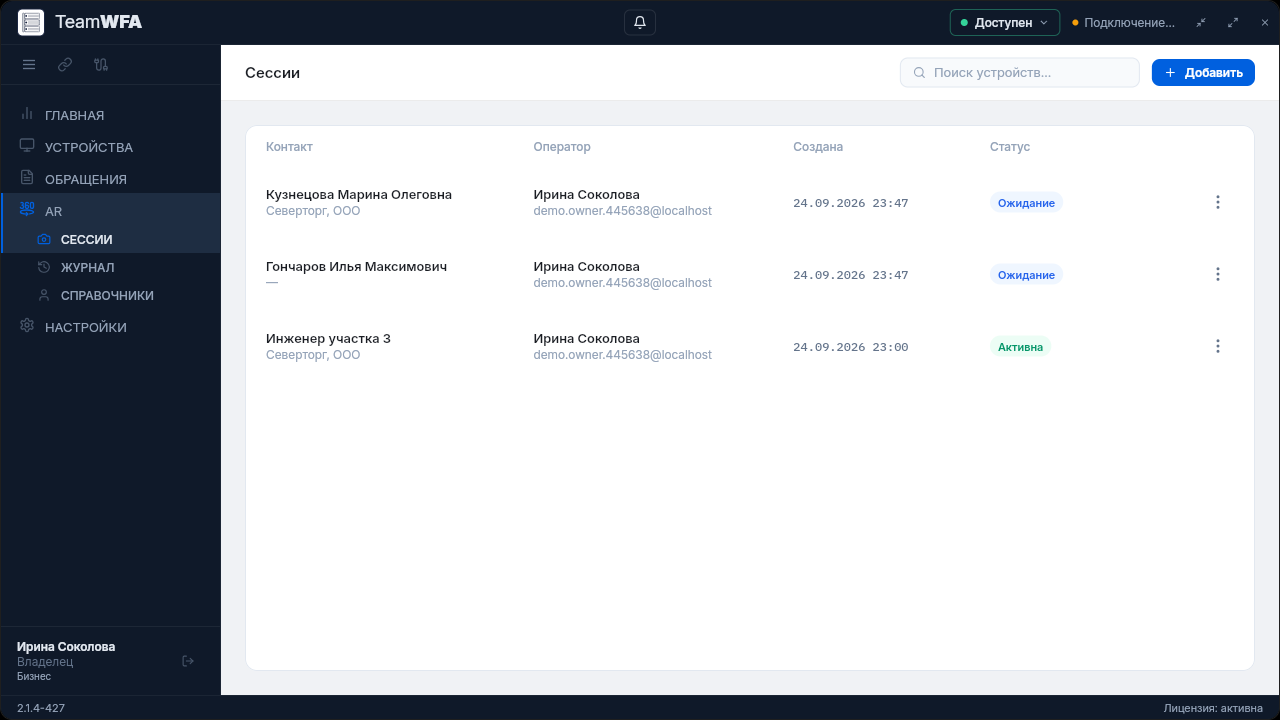
Сессии дополненной реальности в Full
Создать
Заголовок раздела «Создать»- Нажмите Добавить в заголовке окна.
- В окне Новая сессия дополненной реальности при желании выберите Контрагента — он сужает список контактов — и Контакт. Если контакта ещё нет, кнопка + Контакт под полем заведёт его, не закрывая окна.
- Нажмите Создать. Появится Ссылка для поля.
Ссылка действует 15 минут.
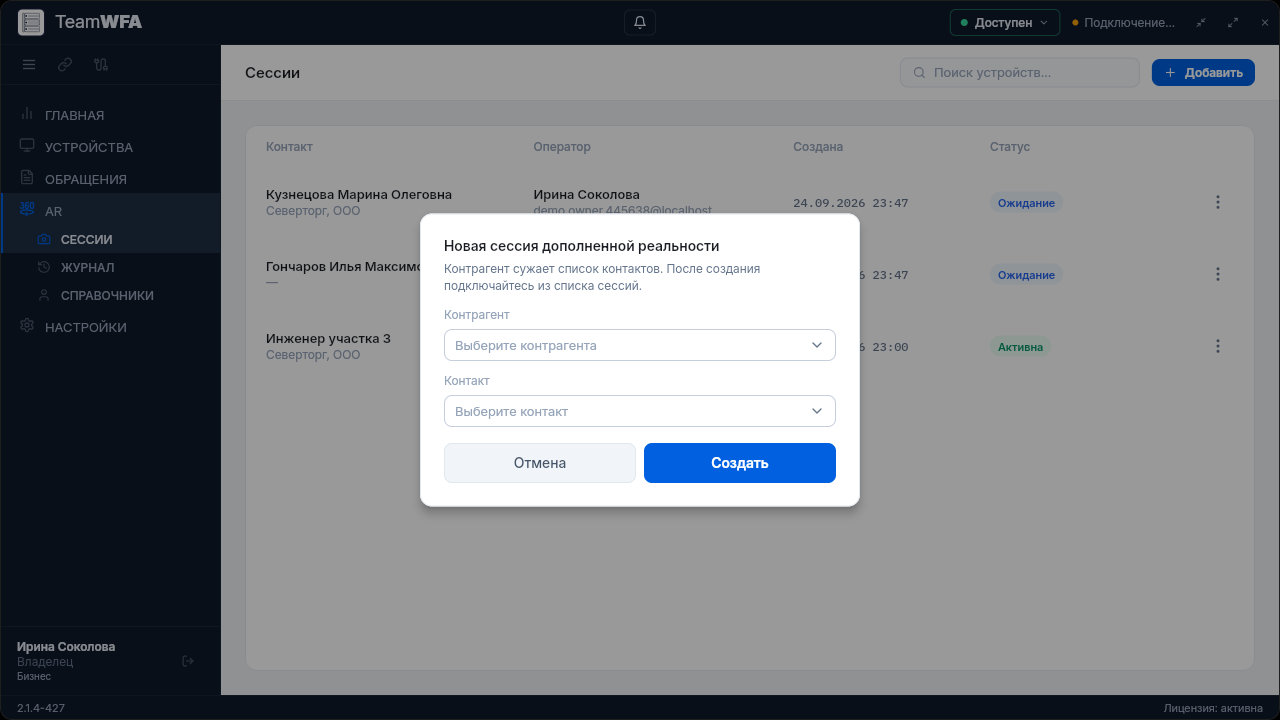
Окно «Новая сессия дополненной реальности»
Действия в строке
Заголовок раздела «Действия в строке»| Пункт | Что делает |
|---|---|
| Копировать | Скопировать ссылку-приглашение, чтобы переслать её самому |
| Отправить | Окно Отправить ссылку: Способ отправки — Email, Telegram или SMS — и получатель из карточки контакта. Если у контакта нет нужного адреса, окно подскажет выбрать другой способ или дополнить карточку. Нового контакта заводят кнопкой + Контакт под полем Контакт |
| Подключиться | Открыть окно сессии |
| Удалить | Только для ожидающей сессии: ссылка перестанет действовать |
Без права «Управление дополненной реальностью» кнопки Добавить в заголовке окна (на телефоне — +) нет, в меню строки остаётся только Подключиться, а в карточке сессии на телефоне нет ссылки для поля. Над списком сессий Full показывает полосу: какое право нужно, у каких ролей оно есть и что его можно получить дополнительной ролью или персональным допуском.
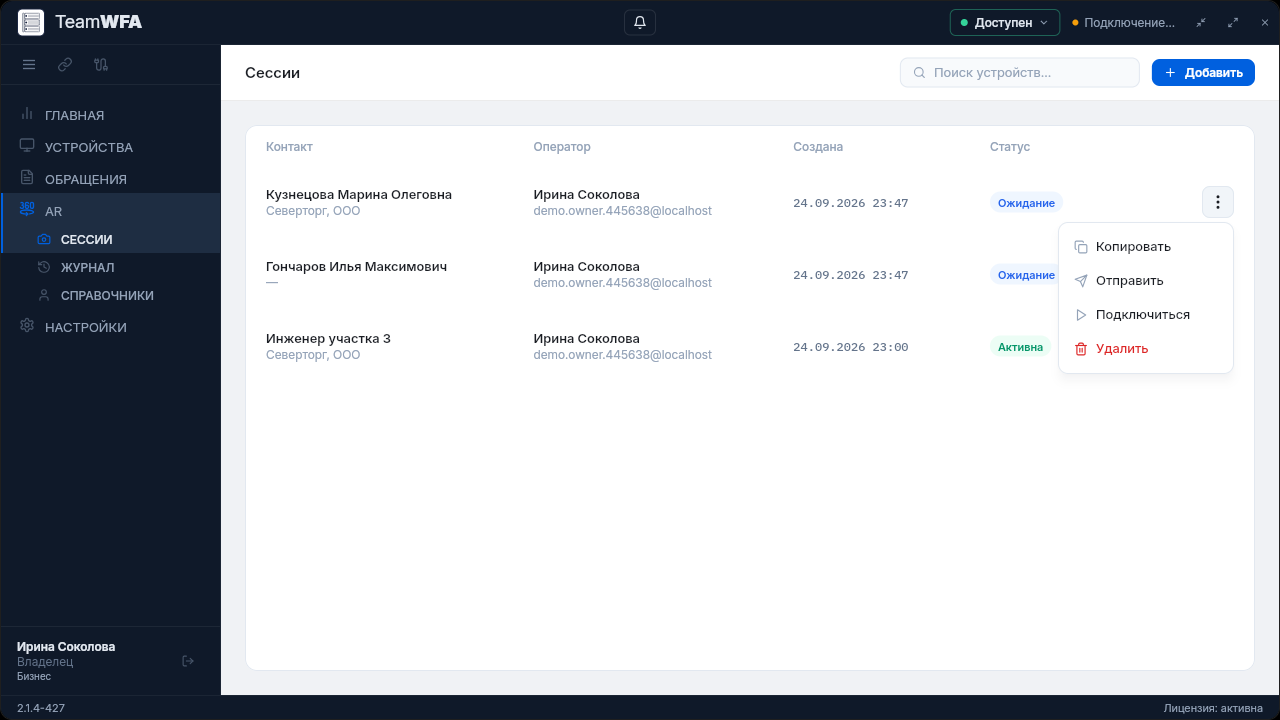
Меню строки сессии
Окно сессии
Заголовок раздела «Окно сессии»Подключиться открывает сессию в отдельном окне; главное окно Full со списком остаётся на месте. Пока полевой сотрудник не подключился, в окне написано «Подключение к камере поля…».
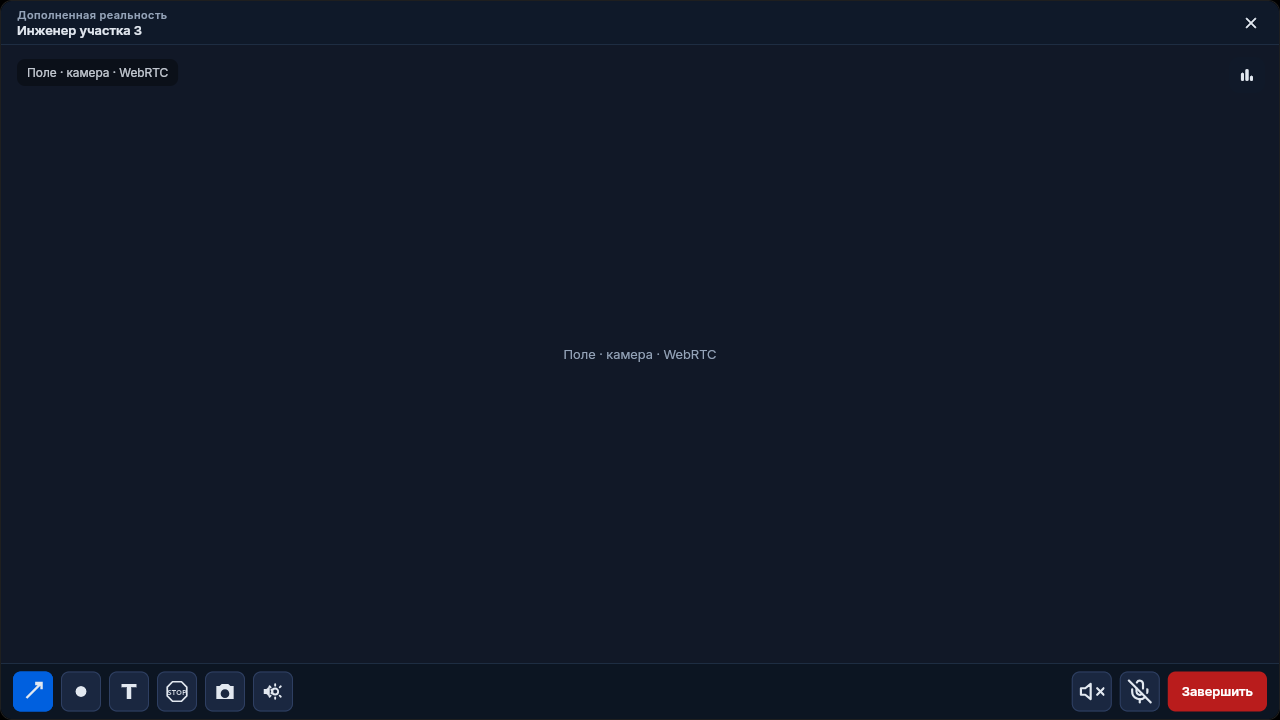
Окно сессии: изображение с поля и панель инструментов
- Видео с камеры полевого сотрудника и связь голосом.
- Диагностика медиа — качество связи: разрешение, кадры, кодек, битрейт, задержка, потери.
- Завершить — закончить сессию; затем Заметка по сессии: опишите результат и нажмите Сохранить или Пропустить. Если сессию закрыл полевой сотрудник, окно предложит ту же заметку.
- Без права «Управление дополненной реальностью» кнопки Завершить нет: из окна выходят крестиком в заголовке, сессия при этом продолжается. Если сессию закрыл полевой сотрудник, окно закроется с сообщением «Сессию завершили на стороне поля.» — без заметки.
Метки и инструменты
Заголовок раздела «Метки и инструменты»Метки, поставленные в Full, сразу появляются на телефоне полевого сотрудника, а его собственные метки — у эксперта: метки эксперта синие, полевого сотрудника — зелёные.
| Инструмент | Что делает |
|---|---|
| Стрелка | Указать направление: нажмите там, куда должна указывать стрелка, и протяните в сторону её хвоста. Простой щелчок ставит стрелку по умолчанию |
| Точка | Отметить место одним щелчком, на телефоне — касанием |
| Текст | Подпись на изображении: щелчок открывает окно Подпись метки — введите текст и нажмите Сохранить |
| Стоп-кадр | Остановить картинку, чтобы спокойно рассмотреть и разметить. У эксперта и у полевого сотрудника появится плашка «СТОП-КАДР»; повторное нажатие возвращает живое видео |
| Снимок | Сохранить кадр вместе с метками картинкой: на компьютере — в выбранный файл, на телефоне — в галерею, папка TeamWFA |
| Звук | Панель Звук / гарнитура: Выход и Вход (мик) — динамики и микрофон, Громкость входящего и кнопки Выкл. микрофон, Выкл. динамик |
| Без звука | Выключить у себя звук полевого сотрудника; повторное нажатие — Вкл. динамик. Полевой сотрудник по-прежнему слышит эксперта |
| Выкл. микрофон | Выключить свой микрофон; повторное нажатие — Вкл. микрофон |
Как обращаться с метками:
- метку можно перетащить; у стрелки перетаскивание за хвост меняет направление и длину;
- двойной щелчок по метке — переименовать;
- правый щелчок, на телефоне — долгое нажатие: меню Свойства метки — Переименовать или Удалить;
- клавиши Delete и Backspace удаляют выбранную метку.
Если телефон не подтвердил метку за несколько секунд, внизу окна появится предупреждение: метку видите только вы — проверьте, что телефон остаётся в сессии, и поставьте метку заново. Если телефон получил метку, но не нашёл поверхность, чтобы её закрепить, окно скажет и об этом: попросите навести камеру на объект.
Метки хранятся, пока открыто окно сессии. Если телефон полевого сотрудника переподключился, окно само отправит ему все метки эксперта и стоп-кадр.
Закрытые сессии: Контакт, Оператор, Начало, Конец, Длительность и Заметка эксперта.
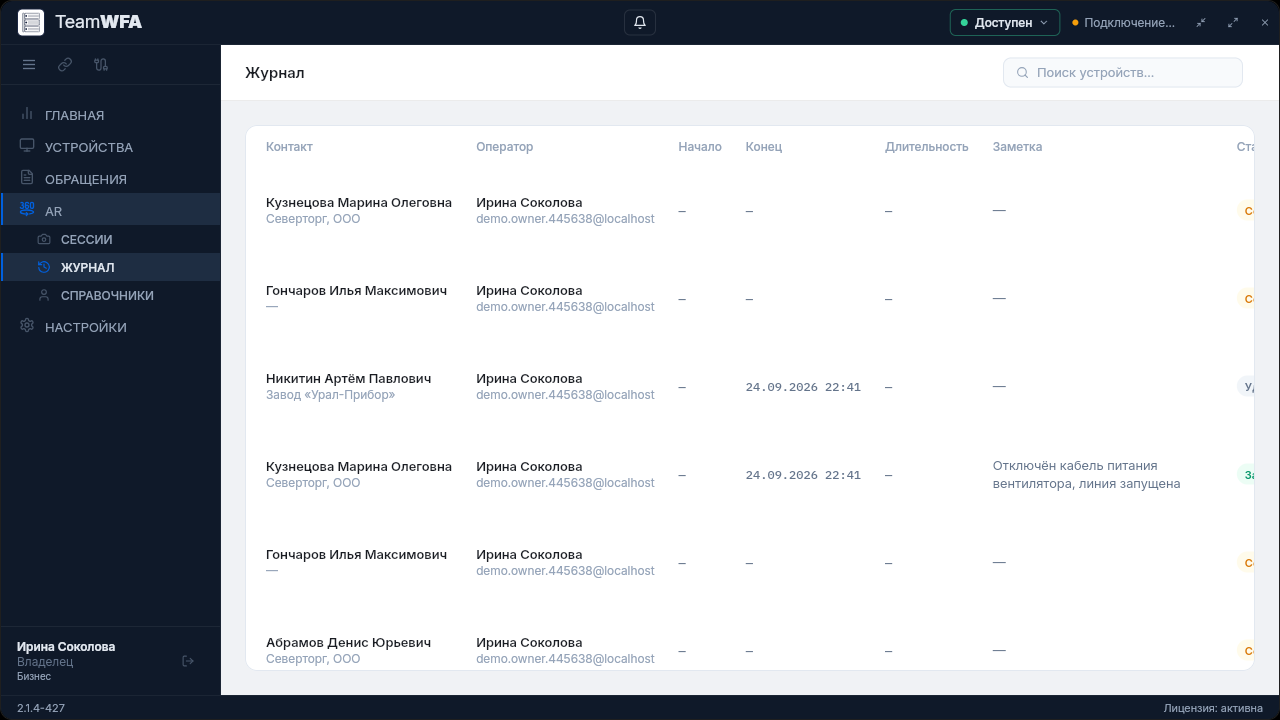
Журнал сессий в Full
Справочники
Заголовок раздела «Справочники»Вкладки Контакты и Контрагенты — тот же справочник, что в консоли. Карточки можно создавать и менять прямо в Full: у контакта — ФИО, контрагент, e-mail, Telegram, телефон, заметка; у контрагента — название, ИНН/КПП, город, контакты, сайт, адрес. Адрес подсказывается при вводе так же, как в консоли, город подставляется сам. Если контрагента контакта ещё нет в справочнике, его заводят кнопкой + Контрагент под полем, не закрывая карточку контакта.
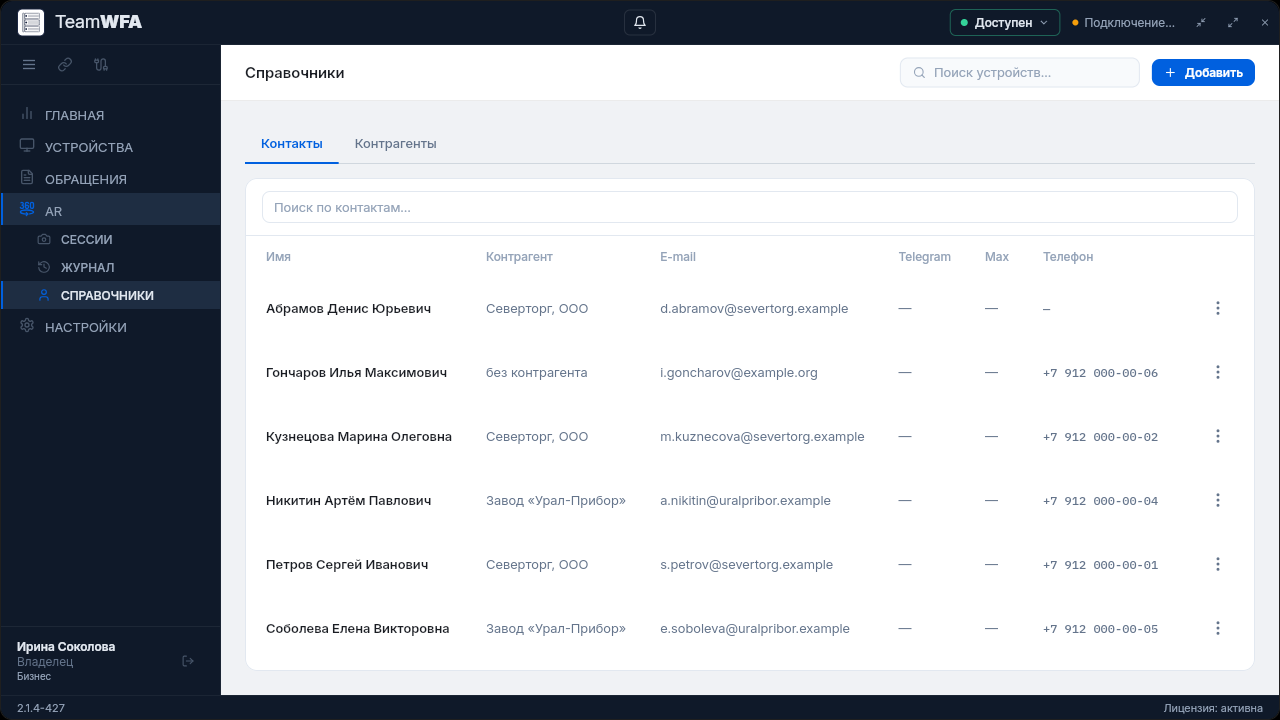
Справочник контактов в Full
Создавать и менять контакты может сотрудник с правом «Правка контактов» — по умолчанию владелец, администратор и оператор; контрагентов — с правом «Правка контрагентов»: владелец и администратор. Удалить контакт может только сотрудник с правом «Удаление персональных данных контакта» — по умолчанию владелец; контрагента — с правом «Правка контрагентов».
Без права кнопки Добавить в заголовке окна (на телефоне — +) и пункта Изменить — в меню строки и в карточке — нет; если в меню строки не осталось действий, нет и самого меню. Так оператор видит контрагентов только для просмотра. То же в разделе Обращения → Справочники на компьютере и телефоне.
Вкладка Оборудование раздела Обращения → Справочники — тот же справочник, что в консоли: на компьютере есть фильтр Черновые, на компьютере и телефоне у черновой карточки пометка «черновая карточка». Черновые карточки появляются из вкладки Актив обращения (на телефоне — Сведения → Актив): поле выбора предлагает и устройства без карточки, выбор такого устройства заводит карточку и привязывает её — как в консоли организации.
Сеанс из обращения
Заголовок раздела «Сеанс из обращения»Сеанс с заявителем можно начать, не выходя из обращения. На компьютере карточка Дополненная реальность находится в разделе Обращения: откройте обращение, в правой панели — вкладка Контакт, сразу под карточкой Заявитель. На телефоне — значок Сведения на карточке обращения → вкладка Контакт. Это та же карточка, что в консоли организации.
Карточка видна, только если выполнено всё сразу: у обращения есть заявитель, организации подключена дополненная реальность, у пользователя есть право «Просмотр дополненной реальности» и выдано именное место «Дополненная реальность». Если хотя бы одного условия нет, карточки нет совсем — ни замка, ни подсказки.
- Начать — кнопку видит пользователь с правом «Управление дополненной реальностью». Она создаёт сеанс, привязанный к обращению, и сама отправляет заявителю ссылку с инструкцией ответом на обращение — что именно он получит, описано в главе Карточка обращения.
- После нажатия вместо кнопки появляется строка со ссылкой и значками Копировать и Подключиться. Ссылка одноразовая и действует 15 минут; копировать её нужно, только если хотите передать её другим способом. При следующем открытии обращения на месте строки снова кнопка Начать — ссылок в одном обращении может быть несколько.
- Ниже — живые ссылки обращения: сеансы со статусом Ожидание или Активна, время и специалист. Завершённые, удалённые и истёкшие сеансы здесь не показываются — они в AR → Журнал. Если живых ссылок нет, написано «Активных ссылок нет».
- Подключиться у строки (или нажатие на саму строку) сразу открывает окно сессии этого сеанса — то же, что из раздела AR; на телефоне оно открывается во весь экран.