
Клиент Full
Исходящие подключения
Подключение по идентификатору
Заголовок раздела «Подключение по идентификатору»- Откройте панель ID и сеансы (если скрыта — кнопкой Показать панель ID и сеансов над меню).
- Введите идентификатор в поле Введите ID устройства либо выберите устройство из подсказок.
- Выберите режим кнопкой под полем: Управление, Просмотр, Файлы, RDP, Терминал, Сетевой туннель или Камера.
- Нажмите Подключиться.
- Если удалённый компьютер спрашивает пароль — введите его. Если он принимает подключения кнопкой, появится окно Подождите, пока удалённая сторона примет ваш запрос на сеанс…: сеанс начнётся, когда человек у того компьютера нажмёт Принять. Как именно принимать подключения, задаёт Режим принятия в настройках удалённого компьютера.
Альтернатива: в разделе Устройства выберите узел и нажмите Управление (удержание — выбор типа соединения).
| Режим | Что открывается |
|---|---|
| Управление | Рабочий стол удалённого компьютера с мышью и клавиатурой |
| Просмотр | Тот же рабочий стол, только для просмотра |
| Файлы | Окно передачи файлов |
| RDP | Проброс порта к службе удалённых рабочих столов Windows на устройстве |
| Терминал | Командная строка удалённого компьютера |
| Сетевой туннель | Сетевой сегмент из двух адресов между компьютерами |
| Камера | Изображение с веб-камеры удалённого компьютера |
Режим «Управление»
Заголовок раздела «Режим «Управление»»Полный интерактивный доступ к рабочему столу удалённого компьютера. Сеанс открывается вкладкой в окне сеансов: в верхней строке вкладки — имя устройства (псевдоним, заданный в консоли организации, а без него — имя компьютера), ниже — режим и ID.
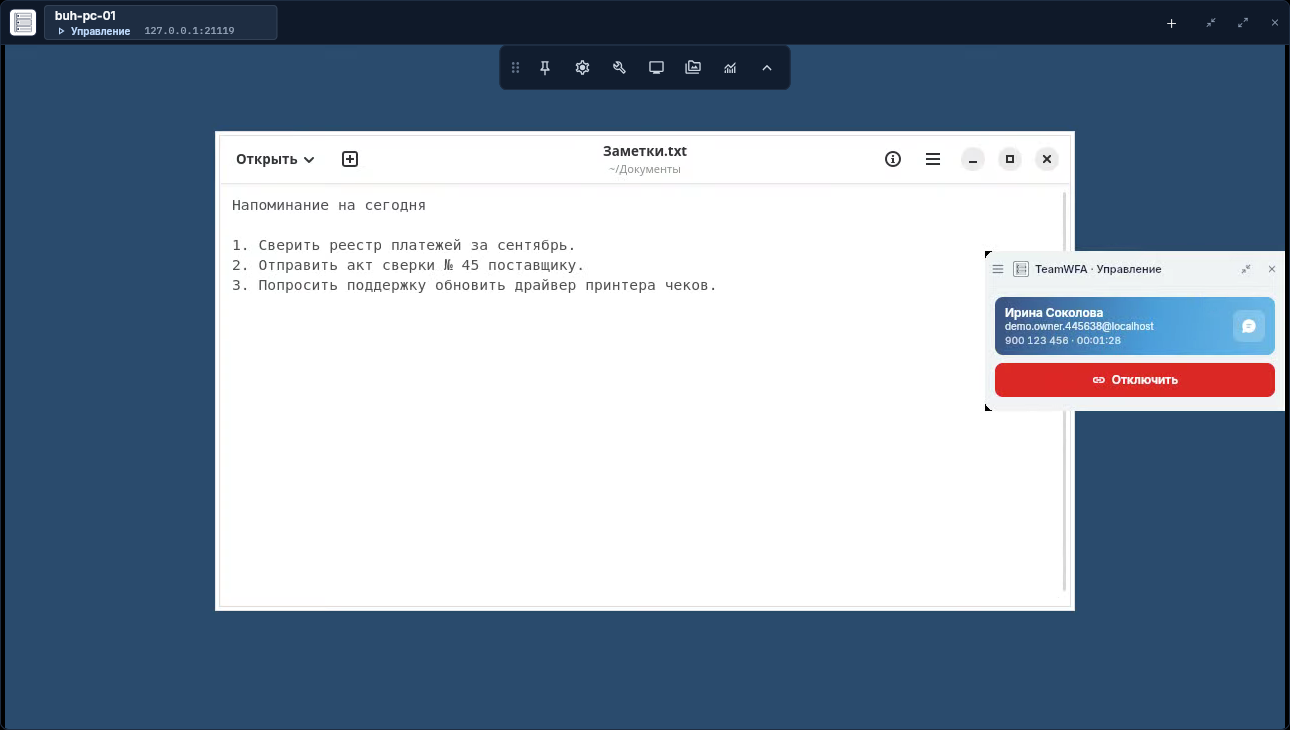
Окно сеанса: вкладка, панель инструментов и рабочий стол удалённого компьютера
Панель инструментов — над рабочим столом, по центру. Её можно свернуть и закрепить.
| Кнопка | Что делает |
|---|---|
| Перетащить панель инструментов | Ручка слева на панели: панель переносится к другому краю окна |
| Закрепить панель инструментов | Панель не сворачивается, когда мышь уходит с неё |
| Настройки сессии | Качество изображения, масштаб и другие параметры этого сеанса |
| Системные команды | Команды удалённому компьютеру; только в режиме Управление |
| Монитор 1 | Выбор монитора удалённого компьютера, если их несколько; в подсказке — номер текущего монитора |
| Медиа | Чат сеанса, Голосовой вызов, Начать запись сеанса, Снимок экрана удалённого рабочего стола |
| Диагностика сеанса | Сведения о соединении |
| Скрыть панель инструментов | Сворачивает панель в узкую полоску |
Как переписываться с человеком у удалённого компьютера — в главе Чат сеанса.
Чтобы завершить сеанс, закройте его вкладку и подтвердите Завершить в окне Завершить сеанс?.
Заметка при завершении
Заголовок раздела «Заметка при завершении»Окно завершения может предложить большое поле с подсказкой Введите заметку о выполненной работе. Если администратор включил режим Обязательно, пустым его оставить нельзя: при попытке завершить сеанс появится ошибка. В режиме Предлагать поле можно оставить пустым. В режиме На усмотрение оператора поле появляется, когда вы включили Запрос заметки в конце сеанса в настройках. Заметка отправляется перед отключением и появляется в журнале аудита организации. Если отправка не удалась, текст остаётся в поле: нажмите Завершить для повтора или Пропустить для отключения без заметки.
Правило действует и для просмотра, файлов, RDP, терминала, сетевого туннеля и камеры. При закрытии окна с несколькими вкладками заметка вводится один раз и записывается к каждому устройству. Если к одному устройству открыто несколько вкладок, поле появляется при закрытии последней. При обрыве связи поле появляется в окне Ошибка подключения под текстом ошибки: ОК отправляет заметку и закрывает окно. При сбое прямого подключения вместо ОК — кнопки Повтор и Подключиться через ретранслятор, они переподключают без заметки, а Закрыть отправляет заметку. При выходе из учётной записи сеансы закрываются без запроса заметки.
Клавиатура и язык ввода
Заголовок раздела «Клавиатура и язык ввода»Текст на удалённом компьютере набирается в раскладке вашего компьютера, какой бы язык ни был включён на удалённом. Язык переключайте как обычно, своим сочетанием: Alt+Shift, Ctrl+Shift или Win+Пробел. Переключается язык у вас, раскладку удалённого компьютера клиент не трогает. После переключения ввод продолжается без щелчка по рабочему столу.
Сочетания с Ctrl, Alt или Win уходят по клавише, поэтому Ctrl+C и Ctrl+V работают при любом языке. Одиночные Alt, Ctrl и Shift на удалённый компьютер не передаются. На Linux с Wayland системные сочетания (Super, Alt+Tab, Alt+F4) срабатывают на вашем компьютере.
Ввод с клавиатуры на компьютере с Linux
Заголовок раздела «Ввод с клавиатуры на компьютере с Linux»Если удалённый компьютер работает на Linux в графической среде Wayland, перед первым вводом с клавиатуры клиент спрашивает Разрешить ввод с клавиатуры?: то, что вы набираете на этом компьютере, включая пароли, могут прочитать другие приложения на нём. Окно появляется, когда вы выбираете в меню сеанса Передать буфер обмена как нажатия клавиш, а на телефоне — ещё и когда открываете экранную клавиатуру.
- Разрешить — ввод включается до конца сеанса.
- Отмена — ввод не передаётся, при следующей попытке окно появится снова.
- Флажок Больше не спрашивать для этого удалённого компьютера запоминает разрешение для этого компьютера. Чтобы клиент снова спрашивал, выберите в меню сеанса Сбросить выбор для ввода с клавиатуры.
Режим «Просмотр»
Заголовок раздела «Режим «Просмотр»»Сеанс наблюдения без передачи ввода клавиатуры и мыши на удалённый компьютер. Окно такое же, как в режиме управления; режим на вкладке — Просмотр.
Режим «Файлы»
Заголовок раздела «Режим «Файлы»»Открывается двухпанельный файловый менеджер: слева Локальный компьютер, справа Удалённый компьютер. Над каждой панелью — имя компьютера и его ID, кнопки корня / и домашней папки ~, строка пути.
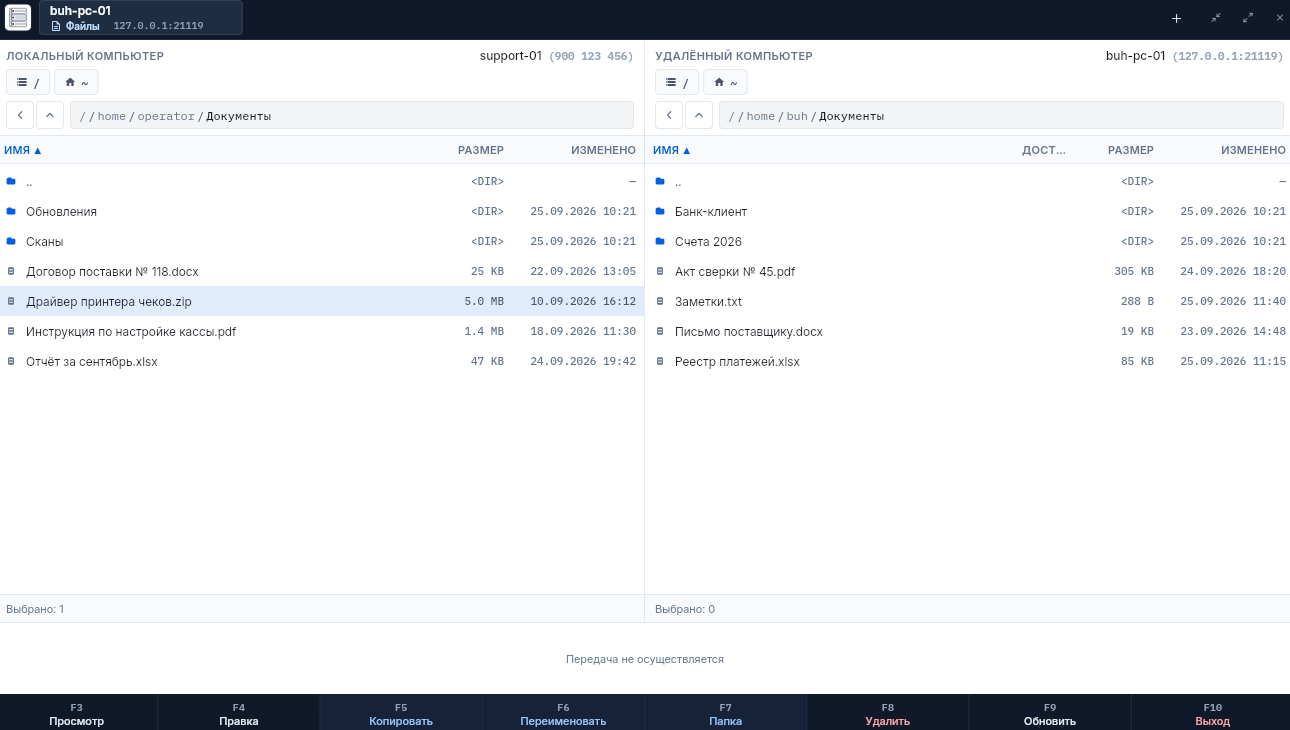
Окно передачи файлов: слева выбран файл для копирования на удалённый компьютер
Колонки: Имя, Размер, Изменено; в удалённой панели ещё Доступ. Под списками — сколько файлов выбрано.
| Клавиша | Действие |
|---|---|
| F3 | Просмотр |
| F4 | Правка |
| F5 | Копировать |
| F6 | Переименовать |
| F7 | Папка |
| F8 | Удалить |
| F9 | Обновить |
| F10 | Выход |
Копирование идёт в папку, открытую в соседней панели: клиент спрашивает Скопировать этот файл? и показывает, куда. Ход и итог передачи видны в строке под списками, например «Завершено, файлов: 1/1, 5.00 MB». Если закрыть окно, клиент спросит Завершить передачу файлов? — незавершённые задания в очереди будут отменены.
Режим «RDP»
Заголовок раздела «Режим «RDP»»Проброс порта к службе удалённых рабочих столов Windows на устройстве: вы работаете в обычном RDP-клиенте, а соединение идёт через TeamWFA. Во вкладке RDP видно:
- Адрес —
127.0.0.1:<порт>; порт постоянный для каждого устройства; - RDP-клиент — какой клиент будет запущен;
- состояние: Ждём RDP-клиент, Подключено или RDP-клиент не найден.
Кнопка Открыть запускает RDP-клиент, Отключить закрывает проброс. Логин и пароль Windows вводятся в окне RDP-клиента. На Linux нужен FreeRDP или Remmina.
Режим «Сетевой туннель»
Заголовок раздела «Режим «Сетевой туннель»»Режим создаёт виртуальный сетевой сегмент из двух адресов между вашим и удалённым компьютером. Маршрут по умолчанию операционной системы не подменяется: доступны только адреса пары «локальный — удалённый» (модель P2P), а не вся локальная сеть партнёра.
В окне туннеля — состояние (Согласование сетевого туннеля, Подключено со временем сеанса, Отключено или Не выполнено) и параметры:
| Параметр | Описание |
|---|---|
| Локальный IP | Адрес виртуального интерфейса на этой машине (диапазон 10.88.0.0/16, маска /30) |
| Удалённый IP | Адрес партнёра в том же сегменте |
| Сеть | Только эти два узла (P2P) |
| Отключить | Завершение туннеля |
Режим «Терминал»
Заголовок раздела «Режим «Терминал»»Командная строка удалённого компьютера в отдельном окне. На удалённом компьютере должно быть разрешено Включить терминал — в его настройках или в политике группы устройств.
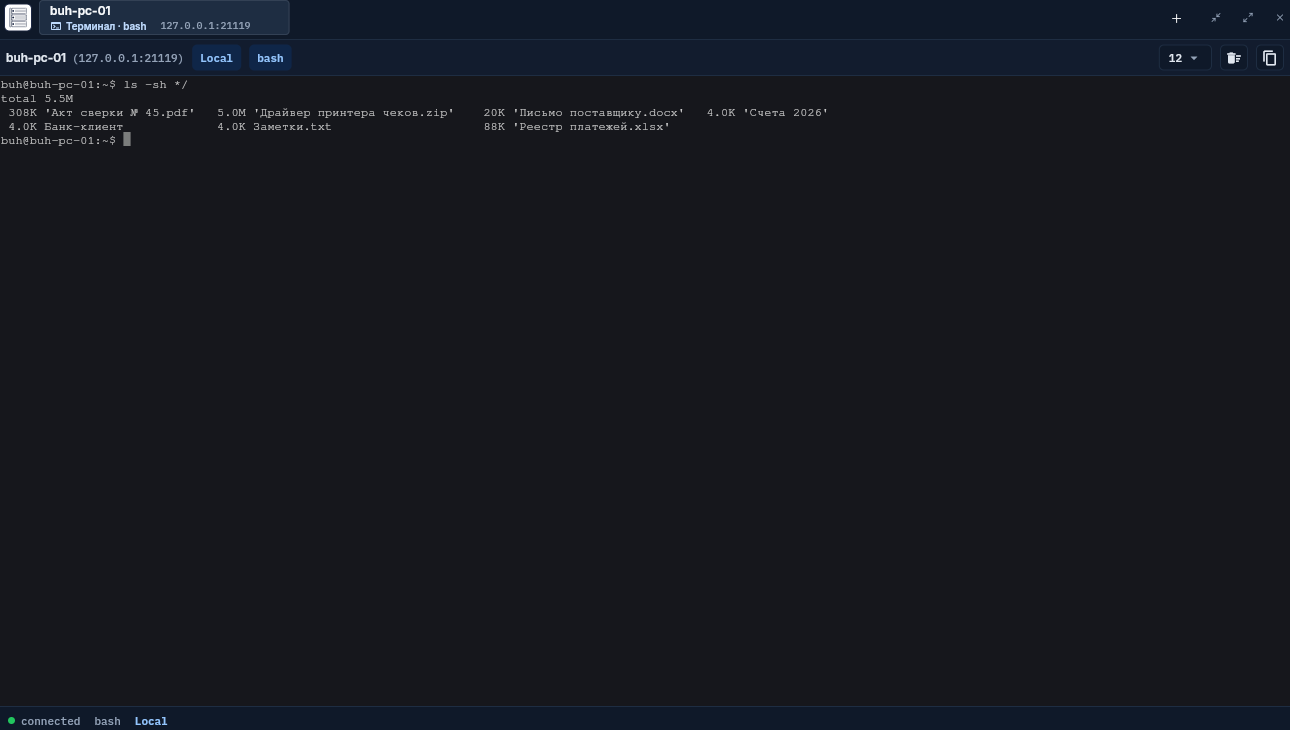
Терминал удалённого компьютера с Linux
На вкладке — Терминал и имя оболочки. Над окном — имя компьютера, плашки Локальный вход и имени оболочки, кнопки Очистить, Копировать и Размер шрифта; в меню вкладки — Новая вкладка и флажок Сохранять сеансы терминала при отключении.
В строке состояния внизу — состояние сеанса (Подключение…, Подключено, Ошибка подключения или Отключено), оболочка, например Оболочка: bash, и Локальный вход.
Для компьютера с Windows клиент сначала показывает окно Новая сессия: в нём выбирается оболочка из тех, что есть на компьютере, — cmd.exe, Windows PowerShell 5.1 или PowerShell 7. Если выбранной оболочки на компьютере не оказалось, откроется первая из доступных, а клиент на несколько секунд покажет сообщение Оболочка … недоступна на устройстве — открыта …; какая оболочка работает, видно на вкладке и в строке состояния. Для Linux и macOS выбирать нечего — терминал открывается сразу.
Режим «Камера»
Заголовок раздела «Режим «Камера»»Изображение с веб-камеры удалённого компьютера — Windows, Linux или Android. Сеанс начинается с камеры по умолчанию; переключить камеру можно кнопкой Переключить камеру на панели инструментов. На удалённом компьютере должно быть разрешено Включить камеру.
Проверка перед подключением
Заголовок раздела «Проверка перед подключением»Перед открытием сеанса клиент проверяет, можно ли подключиться: не исчерпаны ли лимиты тарифа и доступно ли вам это устройство. При отказе появляется окно с пояснением. Типовые причины:
| Ситуация | Сообщение (суть) |
|---|---|
| Превышен лимит вкладок плана | Слишком много вкладок подключения |
| Заняты все одновременные слоты | Лимит одновременных сеансов |
| Исчерпаны дневные минуты | Дневной лимит времени |
| Устройство вне области плана | Запрещено / вне области действия плана |
| Устройство другой организации, подключение между организациями не разрешено | Устройство принадлежит другой организации |
| Сервис подключений не ответил | Сервис подключений временно недоступен. Повторите позже |
Устранение: закрыть лишние вкладки, дождаться освобождения слота, расширить план / область устройств, либо согласовать межорганизационное подключение с администратором. Если сервис подключений недоступен, повторите попытку через несколько минут; если ошибка повторяется — сообщите администратору.
Активные сеансы
Заголовок раздела «Активные сеансы»Список Активные сеансы в панели ID и сеансы повторяет открытые исходящие сеансы: имя компьютера, режим и ID. Крестик на карточке завершает сеанс — см. Оболочка Full.