
Клиент Full
Первый запуск и учётная запись
Вход в учётную запись
Заголовок раздела «Вход в учётную запись»Без входа доступны Ваш ID, пароль для входящих подключений и часть настроек. Разделы Устройства, Обращения и AR работают только после входа.
Пароль в самом клиенте не вводится: вход выполняется в браузере, на странице входа консоли организации.
- Нажмите Войти в аккаунт в боковой панели или Войти в пустом разделе Обращения.
- Введите адрес почты и нажмите Продолжить. По адресу клиент поймёт, входит ли ваша организация через корпоративный каталог (SSO). Поле можно оставить пустым.
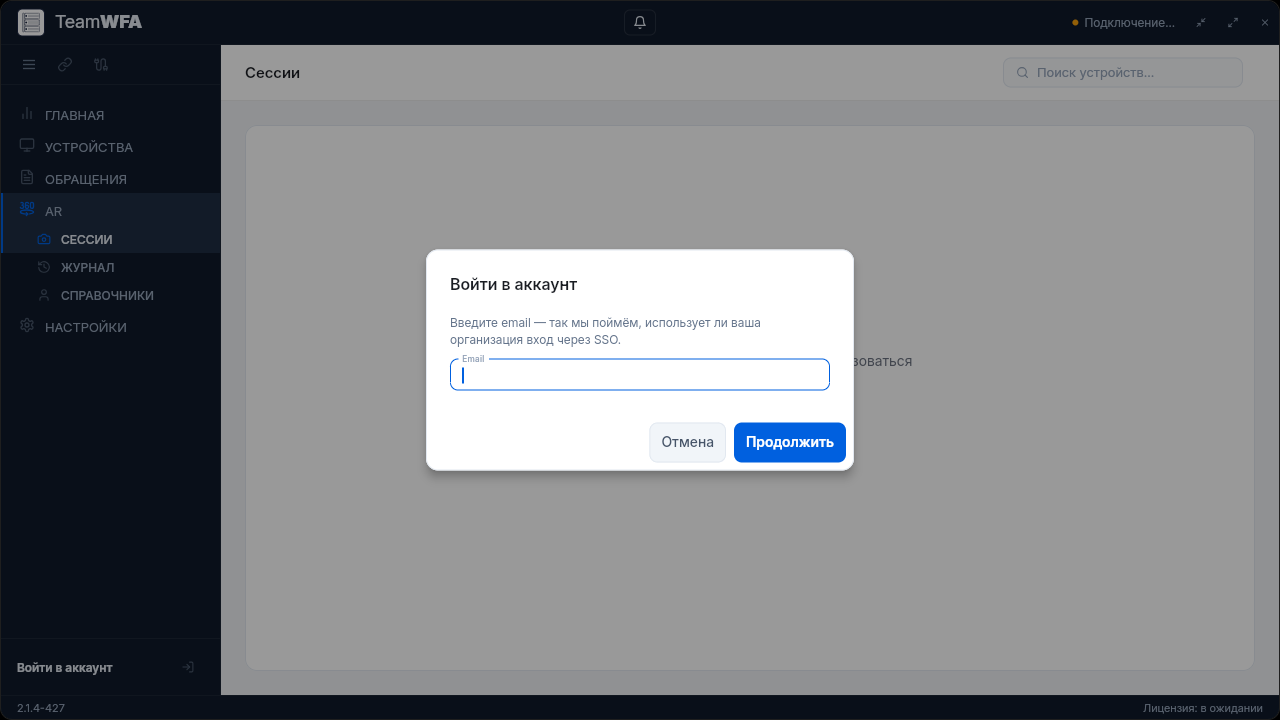
Окно «Войти в аккаунт» 3. Откроется браузер. Войдите так же, как в консоль: паролем с подтверждением звонком или через вход организации — см. Вход в консоль. 4. Вернитесь в клиент. Окно «Завершите вход в браузере» закроется само, когда клиент получит сессию.
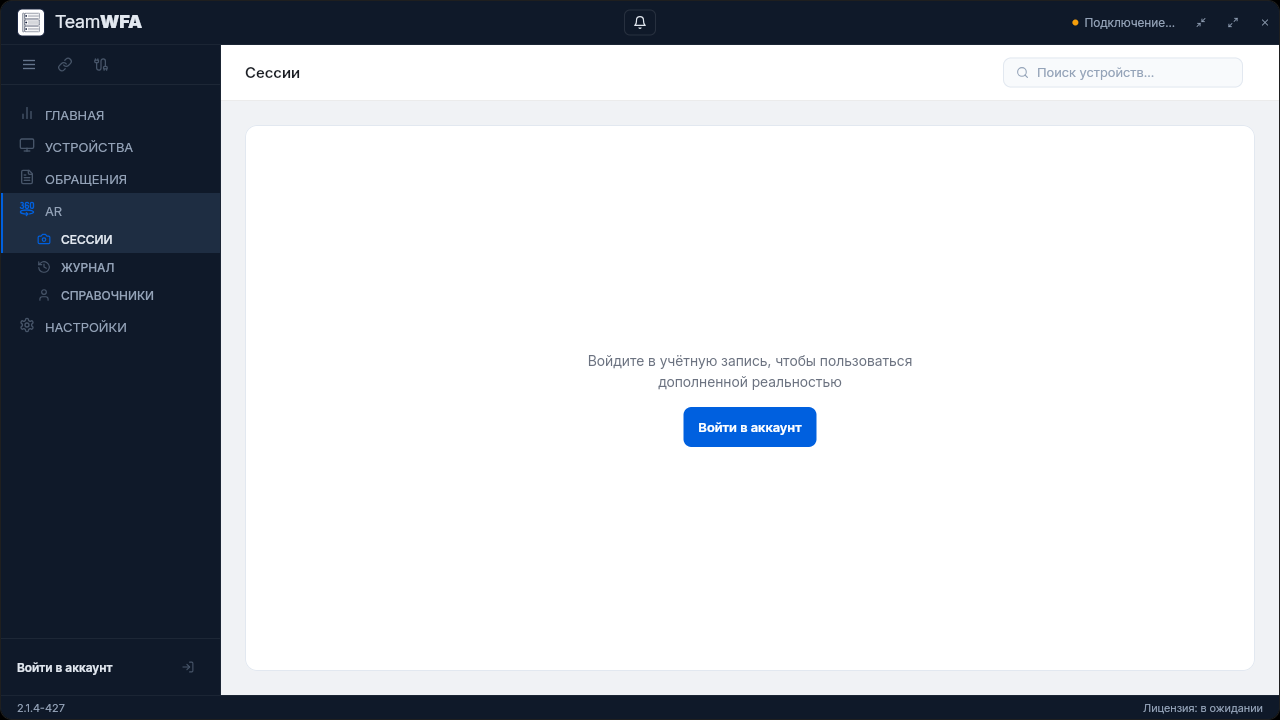
Оболочка Full без активной сессии учётной записи
Если браузер не открылся или вы закрыли его раньше времени, нажмите Войти в окне ожидания ещё раз.
Организация и роли
Заголовок раздела «Организация и роли»После входа в заголовке окна отображаются текущая организация и план (см. рис. ниже). Если учётная запись состоит в нескольких организациях, рядом доступен переключатель организации.
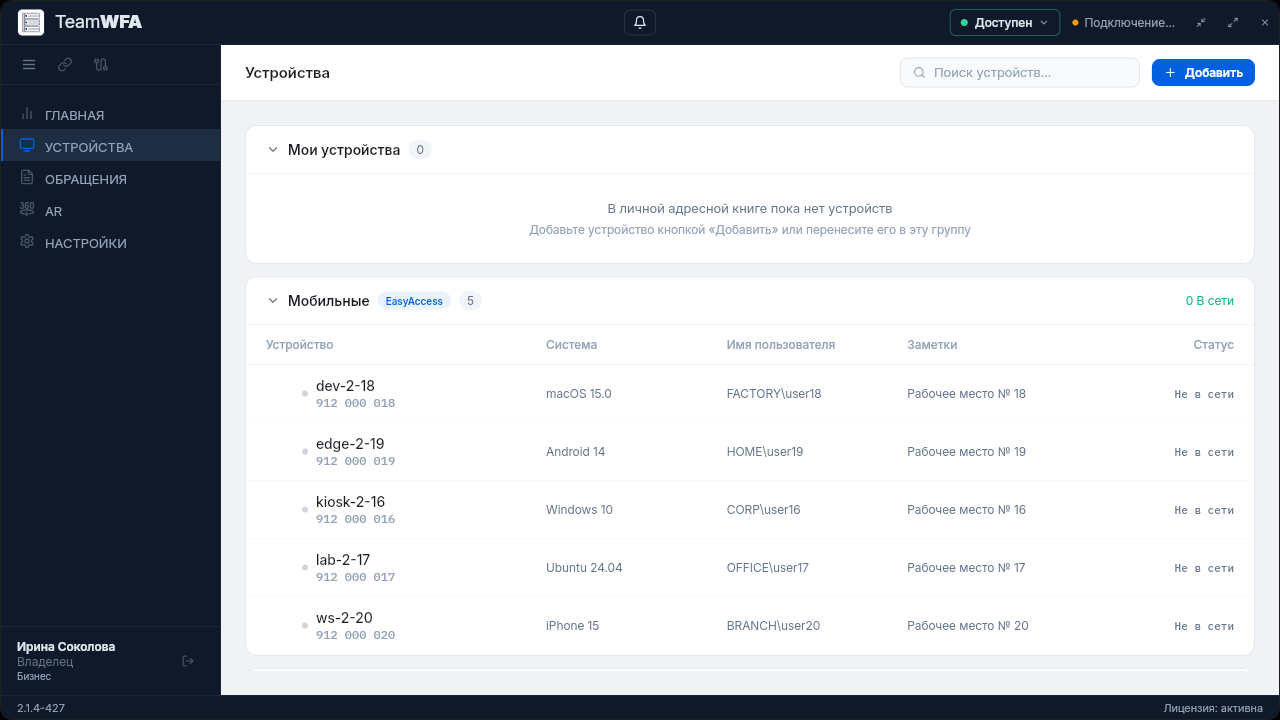
После входа: профиль и роль внизу боковой панели, устройства организации
В профиле указана ваша роль в организации: Владелец, Администратор, Оператор, Аудитор или Пользователь. К каким устройствам вы можете подключаться, определяют группы устройств и их политики — подробнее в главе Роли и права.
Привязка устройства
Заголовок раздела «Привязка устройства»Действие Привязать устройство добавляет этот компьютер в организацию. Способы:
- ввести код приглашения, полученный от администратора;
- принять запрос, который администратор отправил из консоли по ID компьютера (Принять / Отклонить).
После привязки компьютер появляется в списке устройств организации. Отвязка выполняется администратором или средствами политики; клиент может получить соответствующее уведомление в ленте.
Выход и смена учётной записи
Заголовок раздела «Выход и смена учётной записи»- Выход — подтверждение диалогом Выйти из учётной записи?
- Забыли ПИН? на экране блокировки — тоже выход из учётной записи, но вместе с ним с устройства удаляются адресная книга, недавние подключения и сохранённые пароли; см. Защита входа.
- Если войти в браузере под другой учётной записью, пока в клиенте активна прежняя, клиент спросит: «Вы уже вошли в учётную запись. Нажмите ОК, чтобы сменить её на учётную запись из браузера». ОК меняет учётную запись, Отмена оставляет прежнюю (см. рис. ниже). Если в браузере та же учётная запись, клиент ни о чём не спрашивает.
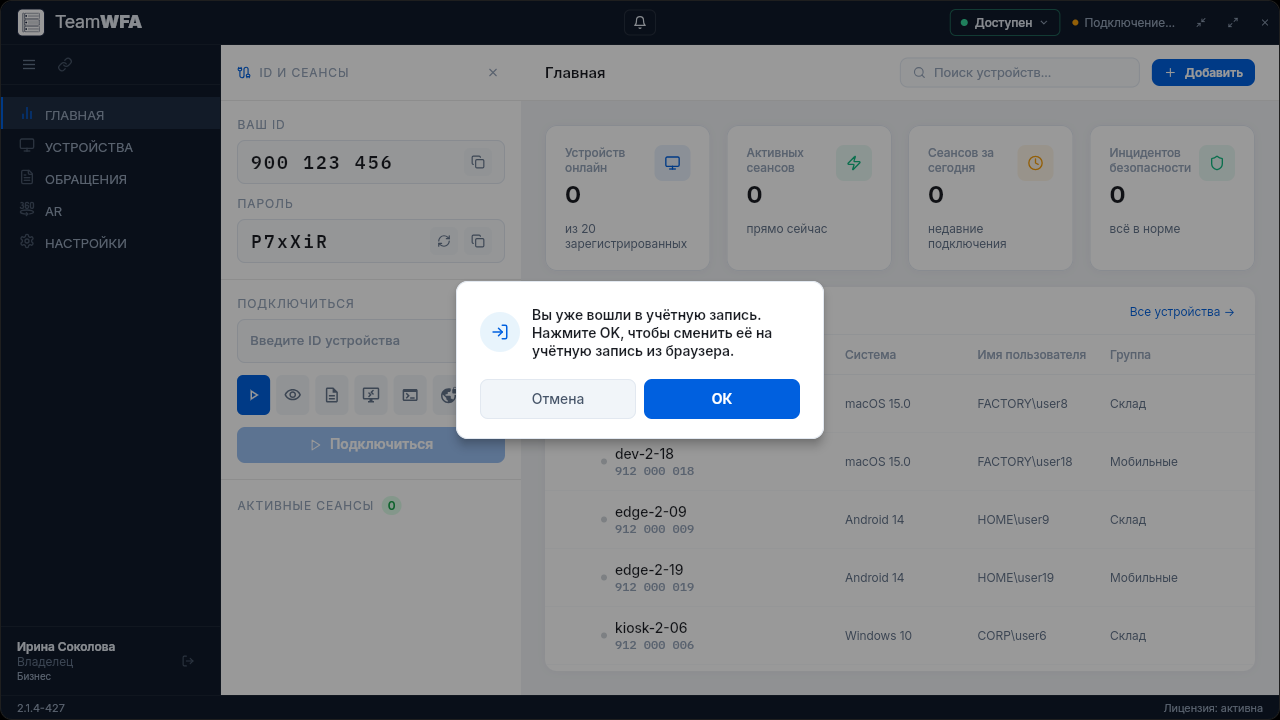
Смена учётной записи на ту, под которой выполнен вход в браузере
Вход в PWA
Заголовок раздела «Вход в PWA»Для разрабатываемой PWA предусмотрен обычный вход на https://web.teamwfa.net: после включения приложения iPhone и Android переходят в PWA, а компьютер сохраняет консоль организации. Собственного публичного ID и входящих подключений к телефону у PWA нет. Пока подготовлен вход участников с доступом к консоли; остальные сценарии ещё дорабатываются. Подробности — в главе PWA Full для Android и iPhone.