
Скачать
Скачать
Пункт меню Скачать — установщики последней версии и правила обновления клиентов организации.
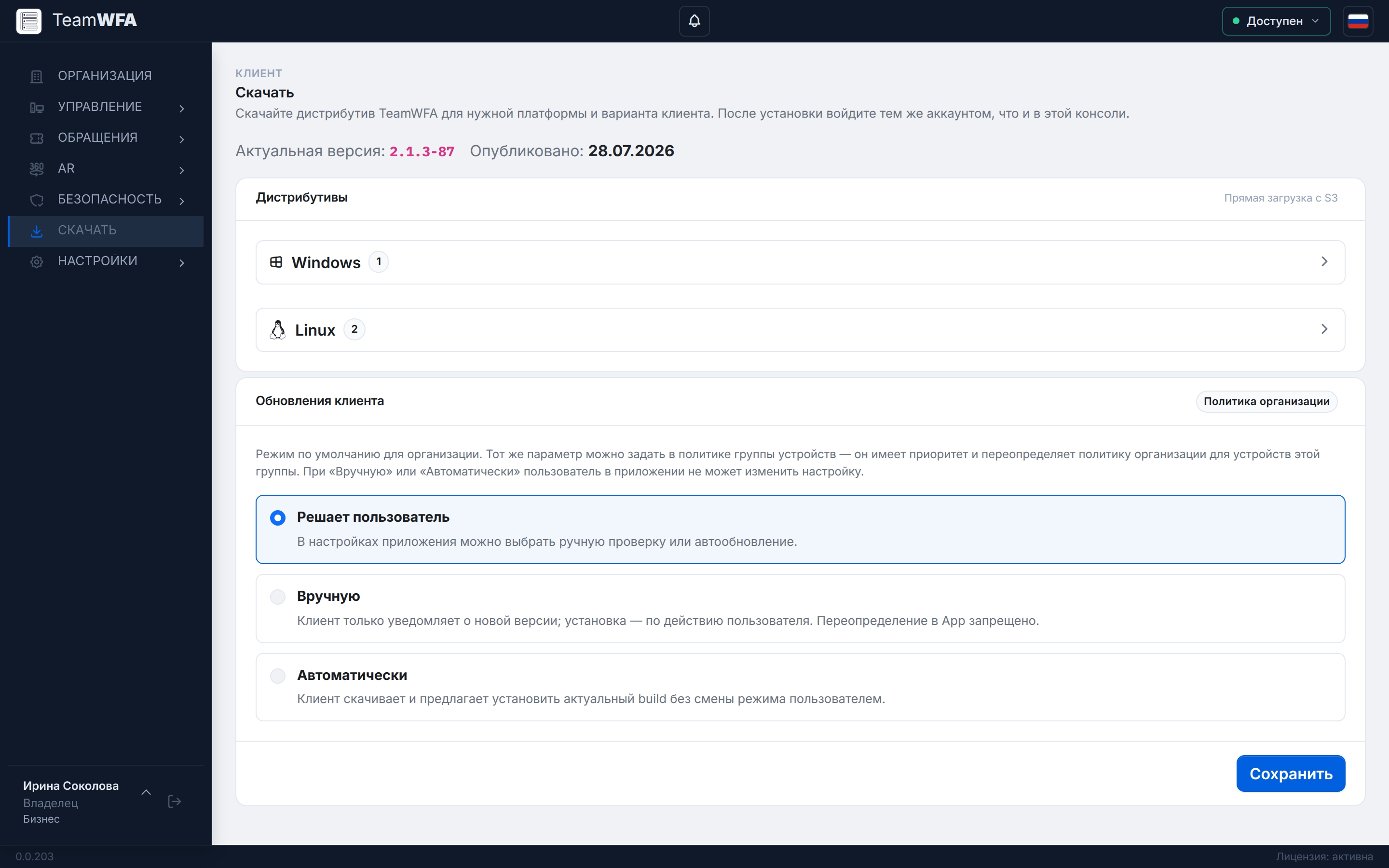
Страница «Скачать»
Установщики
Заголовок раздела «Установщики»Вверху — Актуальная версия и дата публикации. Ниже — установщики, разложенные по системам:
| Система | Что можно скачать | Формат |
|---|---|---|
| Windows | Full, Host, QC x86 | MSI и портативный EXE |
| Linux | Full, Host | AppImage и deb, DRM-дополнение к deb |
| Android | Full, Host, приложение дополненной реальности | APK |
Состав зависит от того, что опубликовано. На каждый файл — одна карточка; плашка в ней показывает разрядность: x64 или x86 для Windows, x86_64 для Linux, arm64-v8a для Android. У Host для Windows два установщика — для 64- и 32-разрядной системы (плашки x64 и x86). У каждого файла — кнопки Скачать и Скопировать SHA-256: контрольной суммой можно проверить файл, если его передают дальше. Как сверить сумму — в главе Установка и обновление.
APK для Android ставится напрямую из файла, без магазина приложений.
QC для Windows выпускается только в 32-разрядном варианте на Sciter.JS как
портативный EXE. Его можно скачать со страницы или по постоянной ссылке
qc.windows.teamwfa.net. QC запускается
без установки и без входа; 64-разрядный вариант QC не выпускается.
QC не запускается на компьютере, где работает служба установленного TeamWFA или TeamWFA Host. Вместо ID и пароля окно QC называет установленную программу, её службу и путь и подсказывает, что делать: подключаться через установленную программу — её ID и пароль в её окне — или остановить службу TWFA (нужны права администратора) и запустить QC снова. Кнопка Закрыть завершает QC.
DRM-дополнение для Linux — небольшой пакет deb (twfa-full-drm,
twfa-host-drm). Он ставится поверх основного пакета deb той же версии и
нужен для захвата экрана Wayland, когда за компьютером никого нет, в том числе
экрана входа. К AppImage дополнение не подходит.
Дополнение выпускается и файлом на этой странице, и в репозитории пакетов
TeamWFA — вместе с основным пакетом той же версии. Если дополнение установлено,
sudo apt upgrade и автообновление ставят новые версии основного пакета и
дополнения разом. Как установить — в главах об установке Full и
Host.
Обновления клиента
Заголовок раздела «Обновления клиента»Блок Обновления клиента задаёт, как обновляются клиенты организации:
| Режим | Как работает |
|---|---|
| Решает пользователь | Пользователь сам выбирает в клиенте: проверять ли обновления и ставить ли их автоматически |
| Вручную | Клиент сообщает о новой версии, устанавливает её пользователь. Изменить режим в клиенте нельзя |
| Автоматически | Новая версия ставится без участия пользователя |
Нажмите Сохранить. Режим, заданный в политике группы устройств, важнее этого: политика может назначить своей группе другой режим.
Менять режим может сотрудник с правом «Карточка организации» — по умолчанию владелец и администратор. Остальные видят его только для чтения.
Обновить конкретные компьютеры немедленно можно из раздела Устройства.