
Дополненная реальность
Сессии
AR → Сессии — сессии, которые ждут полевого сотрудника или идут прямо сейчас. Список общий для организации: его видит каждый эксперт с именным местом.
Те же сессии эксперт видит и ведёт из клиента Full — см. Дополненная реальность.
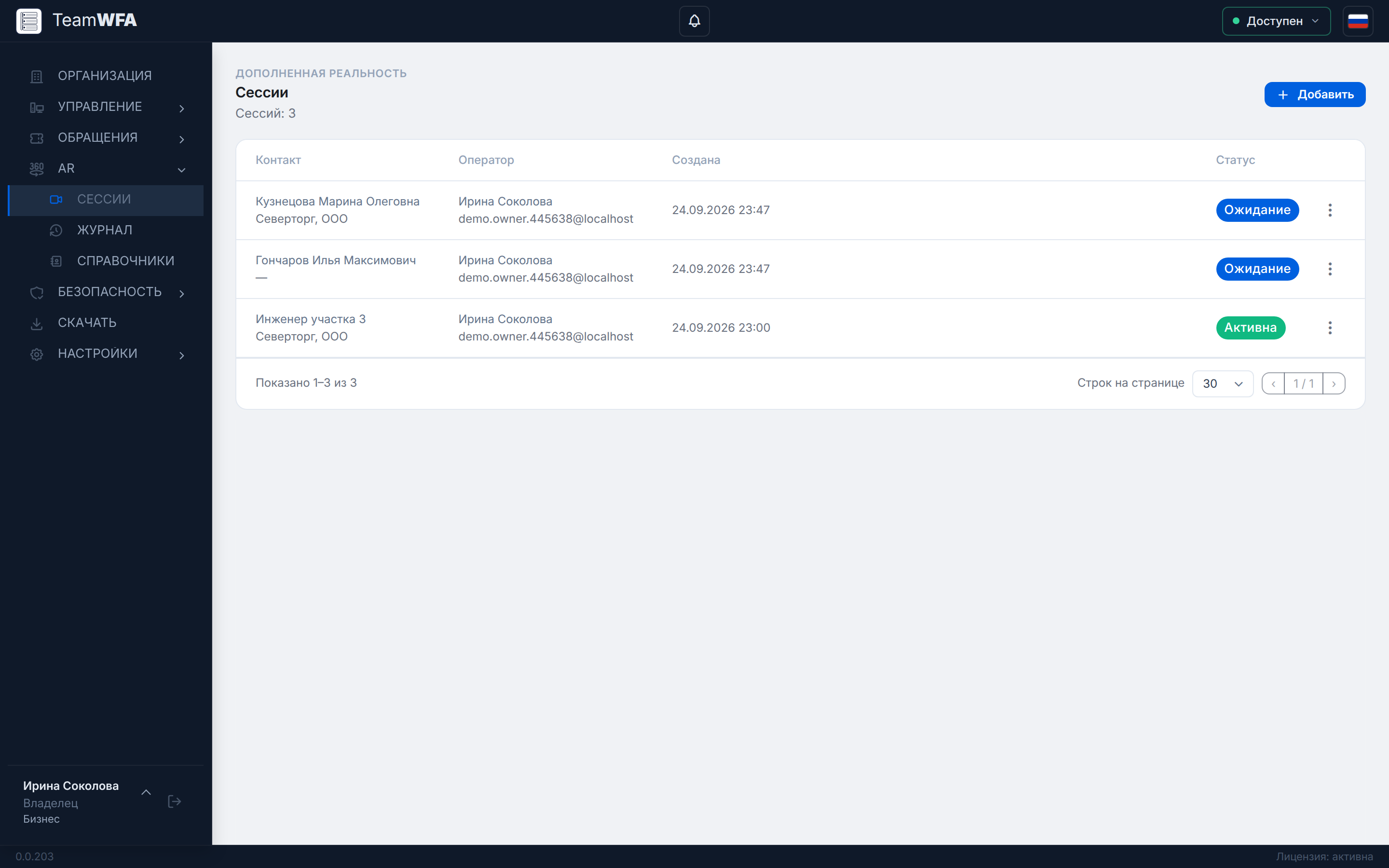
Сессии дополненной реальности
| Колонка | Что показывает |
|---|---|
| Контакт | Полевой сотрудник и его контрагент |
| Оператор | Эксперт, создавший сессию |
| Создана | Когда создана |
| Статус | Ожидание — ссылка отправлена, полевой сотрудник ещё не открыл её; Активна — сессия идёт |
Создать сессию
Заголовок раздела «Создать сессию»- Нажмите Добавить.
- В окне Новая сессия дополненной реальности при желании выберите Контрагента и Контакт — начните вводить в поле название, ИНН или телефон, и список сузится. Тогда приглашение можно будет отправить на его адрес в один щелчок. Если контакта ещё нет, кнопка + Контакт под полем заведёт его, не закрывая окна.
- Нажмите Создать.
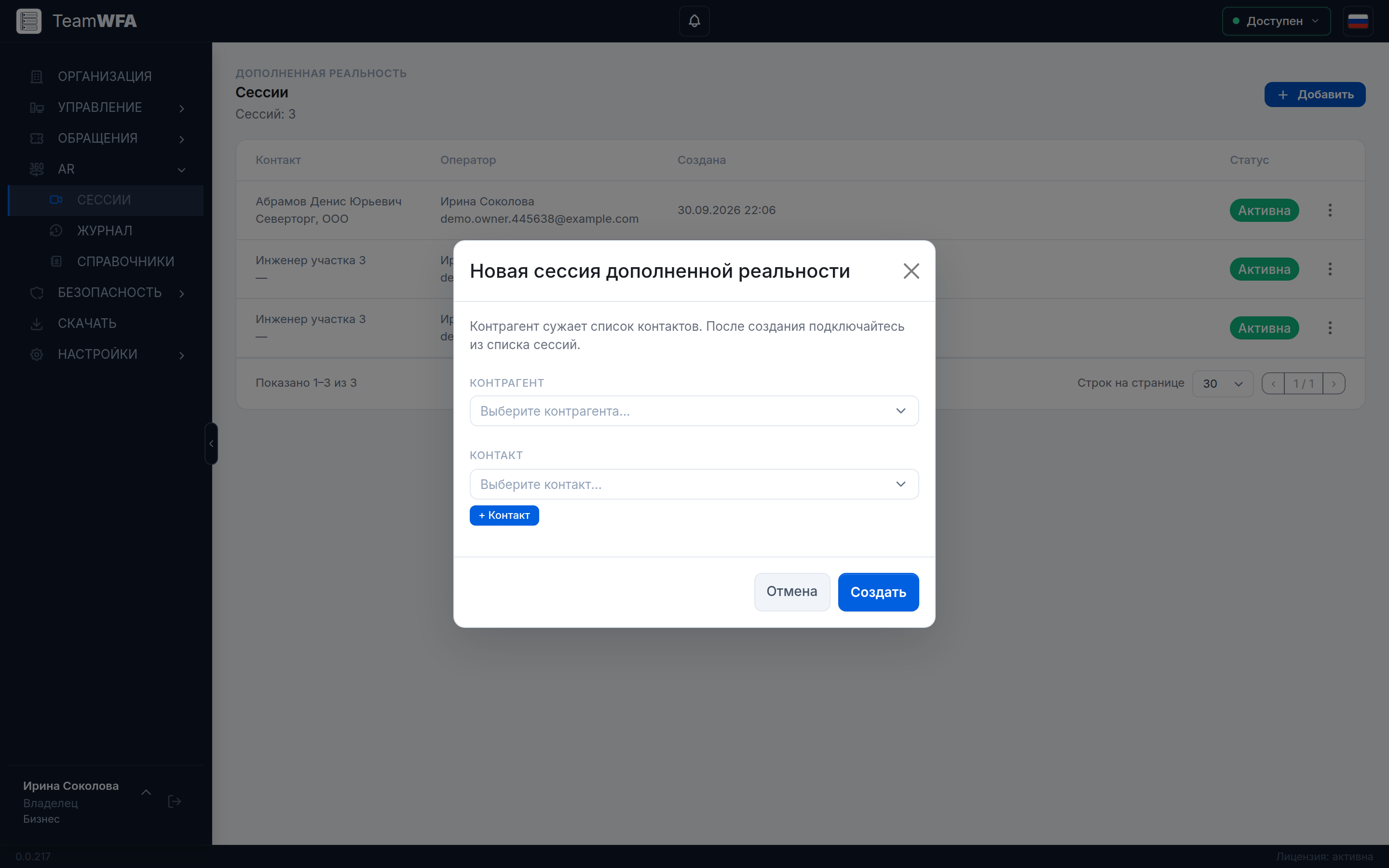
Окно «Новая сессия дополненной реальности»
В окне появится Ссылка для поля с кнопкой копирования, а в списке — строка со статусом Ожидание.
Отправить приглашение
Заголовок раздела «Отправить приглашение»Меню ⋮ строки → Отправить:
- Выберите Способ отправки: Email, Telegram, SMS или Копировать.
- Получатель подставится из карточки контакта; его можно исправить.
- Нажмите Отправить — консоль сообщит «Приглашение поставлено в очередь отправки».
Можно и просто скопировать ссылку (⋮ → Копировать) и переслать её любым удобным способом.
Сессия из обращения
Заголовок раздела «Сессия из обращения»Сессию можно начать прямо из карточки обращения: вкладка Контакт → карточка Дополненная реальность → Начать. Полевым сотрудником становится заявитель, а приглашение с инструкцией уходит ему автоматически, ответом на обращение, — отправлять его отдельно не нужно.
Переход из обращения — щелчок по живой ссылке в карточке или значок Подключиться — сразу открывает окно сессии, даже если полевой сотрудник ещё не присоединился. Закрытые сессии обращения в карточке не показываются — они в Журнале. Подробно — в главе Карточка обращения.
Подключиться
Заголовок раздела «Подключиться»Меню ⋮ строки → Подключиться. Откроется окно сессии во весь экран. Пока полевой сотрудник не подключился, в нём написано «Ожидание камеры с поля…».
Если видео пропало уже во время сессии, на его месте появится пояснение: камера полевого сотрудника приостановлена — он на связи и слышит вас, — или он отключился. Когда камера заработает или сотрудник вернётся по ссылке, трансляция продолжится сама. Включённый Стоп-кадр при этом сохраняется: картинка останется неподвижной, пока вы его не снимете.
Браузер попросит доступ к микрофону — разрешите его. Камера эксперта не нужна: полевой сотрудник слышит эксперта, но не видит.
Метки и инструменты
Заголовок раздела «Метки и инструменты»Панель инструментов окна сессии:
| Инструмент | Что делает |
|---|---|
| Стрелка | Указать направление: протяните от начала к концу |
| Точка | Отметить место одним щелчком |
| Текст | Подпись на изображении |
| Стоп-кадр | Остановить картинку, чтобы спокойно рассмотреть и разметить. У полевого сотрудника появится плашка «СТОП-КАДР» |
| Снимок | Сохранить текущий кадр картинкой на компьютер эксперта |
| Звук, Без звука, микрофон | Громкость, динамик и микрофон эксперта |
| Завершить | Закончить сессию |
| Выйти | Закрыть окно, не завершая сессию. Видна вместо Завершить, если нет права «Управление дополненной реальностью» |
Как обращаться с метками:
- двойной щелчок по метке — переименовать;
- правый щелчок — меню Свойства метки: Переименовать или Удалить;
- клавиши Delete и Backspace удаляют выбранную метку;
- у стрелки две ручки: одна перемещает её, другая меняет направление и длину.
Если телефон не подтвердил метку за несколько секунд или не нашёл поверхность, чтобы её закрепить, окно предупредит об этом — поставьте метку заново, когда полевой сотрудник поднесёт камеру ближе или улучшит освещение.
Кнопка Диагностика медиа показывает качество связи: разрешение и частоту кадров видео, битрейт, задержку и потери. Пригодится, если картинка тормозит.
Завершить
Заголовок раздела «Завершить»Нажмите Завершить и подтвердите. Консоль предложит оставить заметку о сессии: Сохранить, Пропустить или Отмена. Если сессию закрыл полевой сотрудник, появится сообщение об этом с тем же полем для заметки.
Без права «Управление дополненной реальностью» кнопки Завершить в окне нет — вместо неё Выйти. Окно закроется, а сессия продолжится: полевой сотрудник останется на связи, к сессии можно подключиться снова. Завершить её может полевой сотрудник или эксперт с этим правом. Если сессию закрыл полевой сотрудник, окно закроется с сообщением об этом, без поля для заметки.
Ожидающую сессию, которая больше не нужна, можно удалить: ⋮ → Удалить. Ссылка-приглашение сразу перестанет действовать.
Кто что может
Заголовок раздела «Кто что может»| Действие | Нужно |
|---|---|
| Видеть список, подключиться | Именное место и право «Просмотр дополненной реальности» |
| Создать, отправить или скопировать приглашение | Именное место и право «Управление дополненной реальностью» |
| Начать сессию из карточки обращения | Именное место и права «Просмотр дополненной реальности» и «Управление дополненной реальностью» |
| Завершить или удалить сессию | Право «Управление дополненной реальностью»; место не нужно |
Без права «Управление дополненной реальностью» в разделе нет кнопки Добавить, а в меню строки — пунктов Копировать, Отправить и Удалить: остаётся Подключиться. Над списком консоль показывает полосу с названием нужного права и ролями, у которых оно есть.
В клиенте Full права те же, только именное место там нужно для любого действия, включая завершение и удаление: без места раздел AR в Full закрыт. Подробнее — в главе Дополненная реальность раздела клиента Full.
Руководителю, который следит за всеми сессиями организации, удобнее вкладка Дополненная реальность в Безопасность → Сессии.