
Консоль организации
Главное меню
Окно консоли состоит из бокового меню слева, верхней панели и рабочей области.
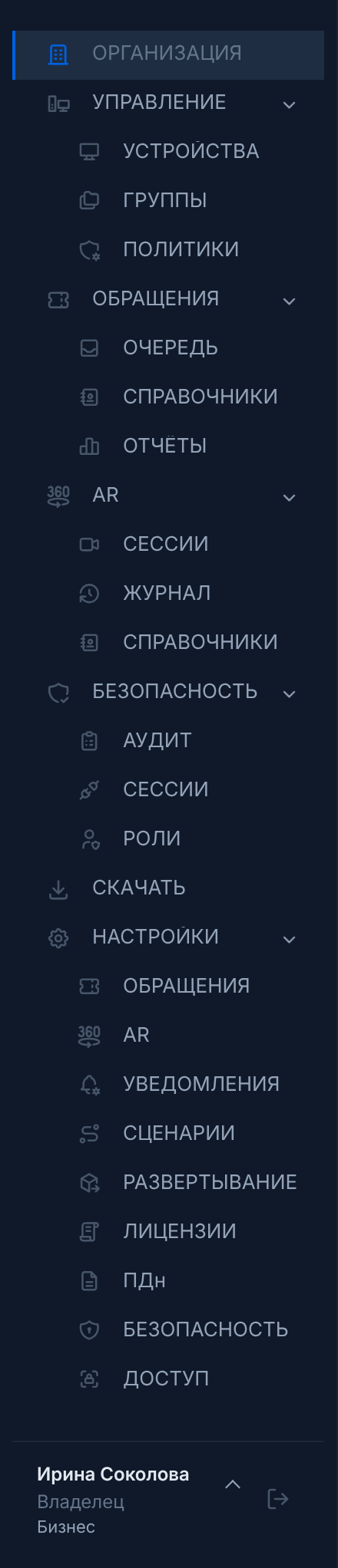
Главное меню: все группы раскрыты
Боковое меню
Заголовок раздела «Боковое меню»Пункты сверху вниз:
| Пункт | Что открывает |
|---|---|
| Организация | Карточка организации: сотрудники, группы, приглашения. Если вы состоите в нескольких организациях, пункт называется Организации и ведёт к их списку |
| Управление → Устройства, Группы, Политики | Компьютеры организации, группы устройств и политики подключения |
| Обращения → Очередь, Справочники, Отчёты | Работа с обращениями заявителей |
| AR → Сессии, Журнал, Справочники | Сессии дополненной реальности |
| Безопасность → Аудит, Сессии, Роли | Журнал действий, идущие сеансы, роли организации |
| Скачать | Установщики клиентов и политика обновлений |
| Настройки | Обращения, AR, Уведомления, Сценарии, Развертывание, Лицензии, ПДн, Безопасность, Доступ |
Пункты, на которые у вас нет прав, в меню не показываются. Пункт с замком означает, что продукт не входит в тариф организации: раздел открывается, но вместо содержимого объясняет, какой тариф нужен.
Щелчок по группе раскрывает её и сразу открывает первый пункт, например Обращения → Очередь, — и в развёрнутом меню, и в свёрнутом. Если вы уже внутри группы, страница не меняется; повторный щелчок сворачивает группу.
Сворачивание меню и панели подключения
Заголовок раздела «Сворачивание меню и панели подключения»Стрелка посередине правой границы главного меню сворачивает его в колонку значков и разворачивает обратно. Значки подпунктов раскрытых групп остаются видны; название пункта можно прочитать в подсказке.
В разделе Управление → Устройства, когда расширение TeamWFA доступно, можно отдельно свернуть панель ID И СЕАНСЫ крестиком в её заголовке. Тогда вверху главного меню появляется значок кабеля. В раскрытом меню рядом написано ID И СЕАНСЫ, в свёрнутом виден только значок. Нажатие возвращает вертикальную панель. В остальных разделах этот пункт не показывается.
Нижняя часть меню
Заголовок раздела «Нижняя часть меню»- Выбор организации — если вы состоите в нескольких организациях. От выбора зависит, чьи устройства, обращения и настройки показывает консоль.
- Профиль — ваше имя, роль в выбранной организации и тариф. Щелчок открывает меню: Профиль ведёт в Аккаунт, Мои документы — к подписанным вами документам.
- Выход — завершение сеанса с подтверждением.
Верхняя панель
Заголовок раздела «Верхняя панель»- Колокольчик — уведомления: вкладка Обращения с новыми ответами по
обращениям и упоминаниями, вкладка Система с событиями устройств, лицензий
и безопасности. Упоминание отмечено пурпурным знаком
@, именем автора и выдержкой; нажатие открывает обращение на том сообщении, где вас позвали, — см. Карточка обращения. Число на значке — непрочитанные обеих вкладок. Ящик общий с приложением Full: отметка о прочтении, сделанная в консоли, на компьютере или телефоне, видна везде сразу. Какие уведомления будут приходить, настраивается в Настройки → Уведомления. - Всплывающие уведомления — при активной вкладке новые события появляются в фирменных карточках одинаковой ширины в правом нижнем углу. Видно не больше двух карточек одновременно, остальные ждут в очереди. Обычные и важные закрываются через 5 секунд своего показа, критичные — только вручную. В фоновой вкладке используется системное уведомление браузера, если пользователь разрешил его в Настройки → Уведомления. Закрытие карточки не отмечает строку ящика прочитанной.
- Не беспокоить — значок круга с минусом внутри панели уведомлений. Сроки: На 1 час, На 2 часа, До конца рабочего дня, До завтра, 09:00. Конец рабочего дня берётся из календаря организации; пункт доступен в рабочее время. Пока режим действует, ваш статус — Занят. Отдельной кнопки «Доступен» нет: доступность восстанавливается по окончании срока или после Выключить.
- Оформление — значок солнца и луны. Режим Системная следует светлой или тёмной теме устройства и меняется вместе с ней; Светлая и Тёмная закрепляют выбранное оформление. Выбор сохраняется в этом браузере.
- Флажок языка — русский или английский интерфейс.
Строка состояния
Заголовок раздела «Строка состояния»Внизу окна — версия консоли и надпись Лицензия: активна. Если навести на неё указатель, появится тариф организации и дата окончания подписки. После этой даты организация переходит на минимальный тариф, пока подписку не продлят.
Сочетания клавиш
Заголовок раздела «Сочетания клавиш»В окнах с формой — создание, изменение, отправка — основную кнопку можно нажать с клавиатуры: Ctrl+Enter, на Mac — Cmd+Enter. Сочетание срабатывает так же, как щелчок по кнопке Сохранить, Создать, Добавить, Отправить или Изменить этого окна, где бы ни стоял курсор. Если кнопка недоступна, сочетание ничего не делает.
Сочетание действует только в открытом окне. На страницах разделов и в окнах, которые подтверждают удаление и другие необратимые действия, оно не работает: такие действия выполняются только щелчком.