
Расширение браузера
Подключение из консоли
Подключение из консоли открывается в расширении, если оно установлено, отвечает и его родное окно той же версии. Иначе консоль открывает подключение в клиенте Full — тогда Full должен быть установлен на вашем компьютере. Установка расширения описана в главе Назначение и установка.
Кнопка в строке устройства
Заголовок раздела «Кнопка в строке устройства»В разделе Управление → Устройства кнопка подключения у устройства в сети работает как обычно: короткое нажатие подключает в последнем выбранном режиме, удержание открывает выбор режима. Через расширение идут режимы Управление, Просмотр, Файлы, Терминал и Камера; RDP и VPN всегда открываются в клиенте Full.
Со смартфона или планшета подключение открывается в мобильном приложении TeamWFA — расширение в мобильных браузерах не используется.
Панель «ID И СЕАНСЫ»
Заголовок раздела «Панель «ID И СЕАНСЫ»»Когда расширение доступно, слева от списка устройств появляется панель ID И СЕАНСЫ — по ID устройства и без поиска в списке. Консоль проверяет доступность расширения примерно раз в 10 секунд.
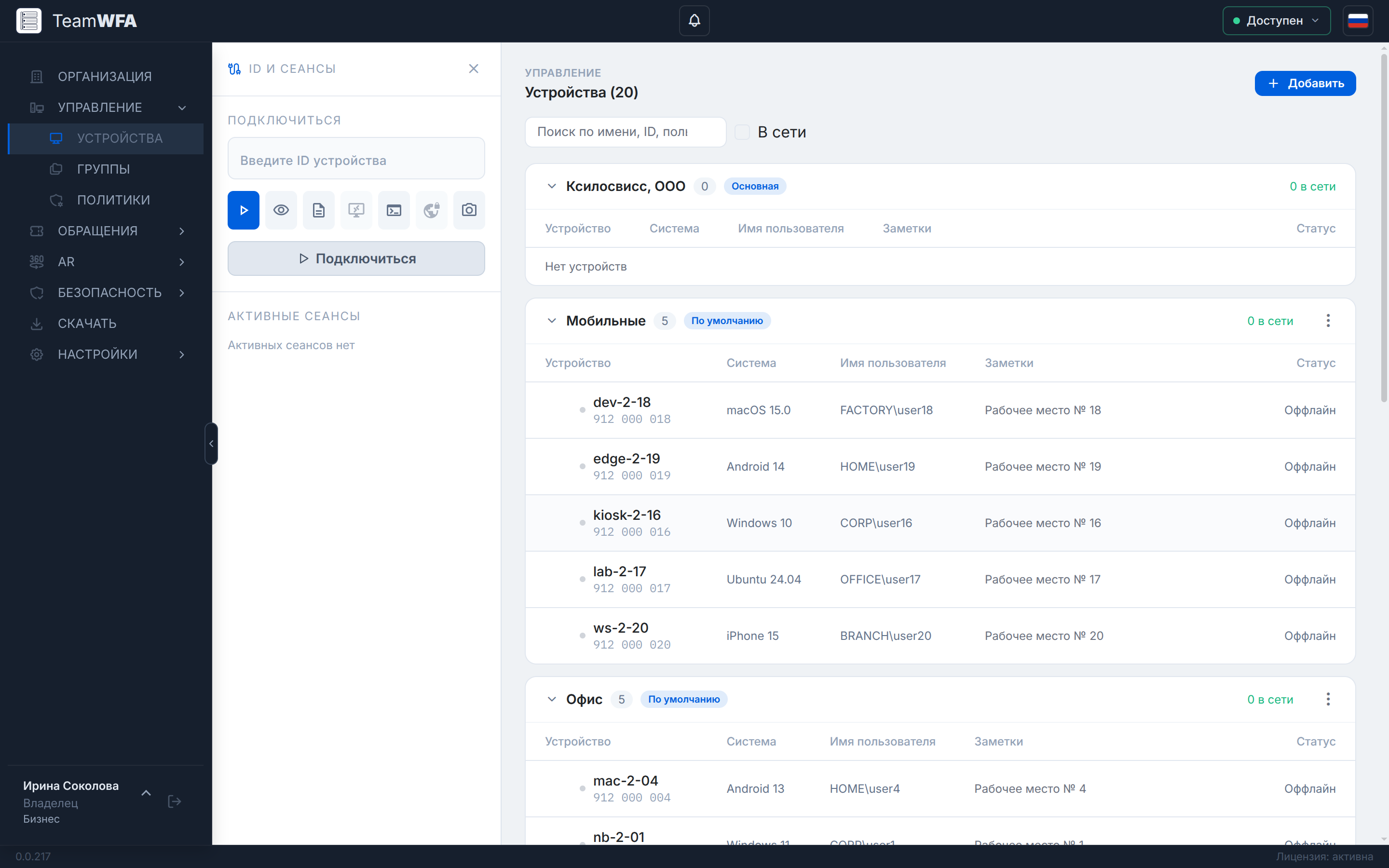
Раздел «Устройства» с панелью «ID И СЕАНСЫ» слева
Устройство панели, активные сеансы и её сворачивание описаны в главе Устройства.
В отличие от кнопки в строке устройства, панель не открывает Full взамен расширения: если подключение через браузер невозможно, она показывает «Режим недоступен в браузере» или «Не удалось подготовить подключение». Режимы RDP и VPN в панели погашены с подсказкой.
Если Управление раньше работало, а после обновления расширения появилось «Режим недоступен в браузере», проверьте, что родное окно обновлено вместе с ним. Установите оба компонента из одного парного архива по инструкции «Обновление». После установки перезагрузите расширение на странице браузера и откройте новый сеанс.
Один сеанс каждого режима
Заголовок раздела «Один сеанс каждого режима»Расширение держит не больше одного сеанса каждого режима к одному устройству. Если такой сеанс уже идёт или устанавливается, повторное нажатие Подключиться второго сеанса не открывает: окно подключений выходит на передний план с уже открытой вкладкой. В GNOME на Wayland окно вперёд не выходит — вместо этого браузер показывает уведомление.
Другой режим к тому же устройству открывается отдельным сеансом. Завершившийся или не установившийся сеанс новому подключению не мешает. Сеансы разных браузеров и клиента Full между собой не сверяются: одно и то же устройство можно случайно открыть дважды — из расширения и из Full.
Выбор сеанса Windows
Заголовок раздела «Выбор сеанса Windows»Если на устройстве с Windows открыто несколько сеансов пользователей, перед подключением появляется окно «Обнаружено несколько сеансов Windows»: список сеансов с пометками («идёт захват экрана», «сеанс без подключённого клиента»), выберите нужный и нажмите Подключиться. Закрыть окно, не выбрав сеанс, нельзя.
Ошибки подключения
Заголовок раздела «Ошибки подключения»Окно подключений сообщает об ошибках по-русски и называет настоящую причину — устройство не в сети, отказано в доступе, оборвалось соединение. Отдельные случаи:
- «!» на значке расширения — консоль не удалось открыть; проверьте установку родного окна и совпадение версий по главе Назначение и установка;
- подключение закрылось — вкладка сообщает причину; оборванное соединение расширение пытается восстановить само, с повторной проверкой доступа.
Идущие сеансы расширения видны администратору в разделе Безопасность → Сессии — см. Сессии в консоли.