
Клиент AR
Без приложения — в браузере
Ссылка-приглашение открывается в любом современном браузере — на телефоне, планшете или компьютере с веб-камерой. Устанавливать ничего не нужно.
Экран приглашения, ввод имени и экран завершения следуют светлой или тёмной теме устройства. Сам видеосеанс всегда остаётся тёмным: так изображение и метки не теряют контраст при работе с камерой.
Что работает
Заголовок раздела «Что работает»| Chrome на Android с сервисами Google Play для AR | Другие браузеры, iPhone, компьютер | |
|---|---|---|
| Видео и звук | Да | Да |
| Свои метки (Якорь) | Да | Да |
| Метки на предметах | Да, после 3D-калибровки | Нет — метки показываются поверх изображения |
На телефоне используется только задняя камера. Браузер попросит доступ к камере и микрофону — разрешите.
Как присоединиться
Заголовок раздела «Как присоединиться»- Откройте ссылку. Если появилось «Ссылка недоступна», ссылка истекла или недействительна — попросите эксперта отправить новую.
- Приглашение — эксперт и его организация. Нажмите Принять. На телефоне Android с установленным TeamWFA AR приглашение само откроется в приложении; если этого не произошло — кнопка Открыть под строкой «или в приложении TeamWFA AR». Без приложения эта кнопка начинает его загрузку.
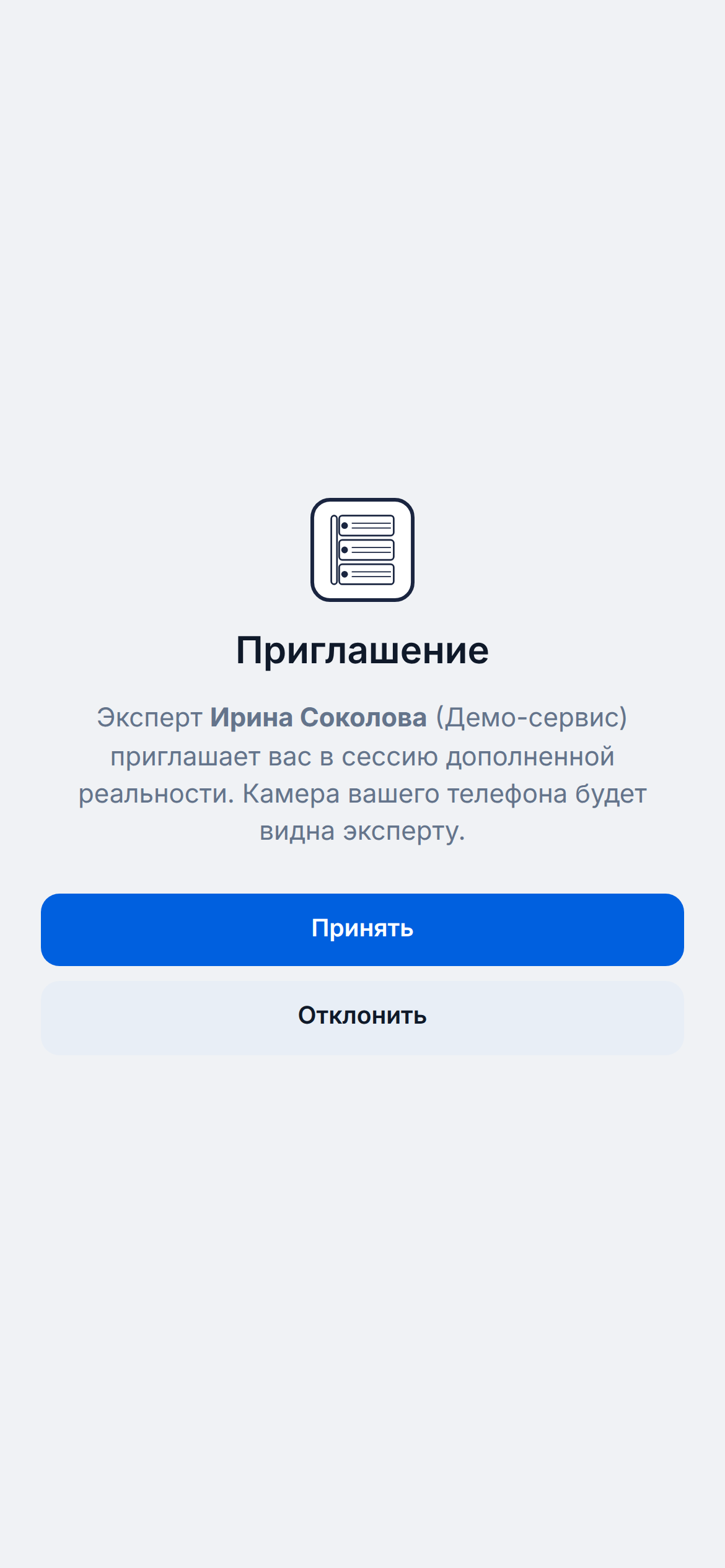
Приглашение в сессию 3. Как вас представить? — имя или участок и, если требуется, согласие на обработку персональных данных. Продолжить.
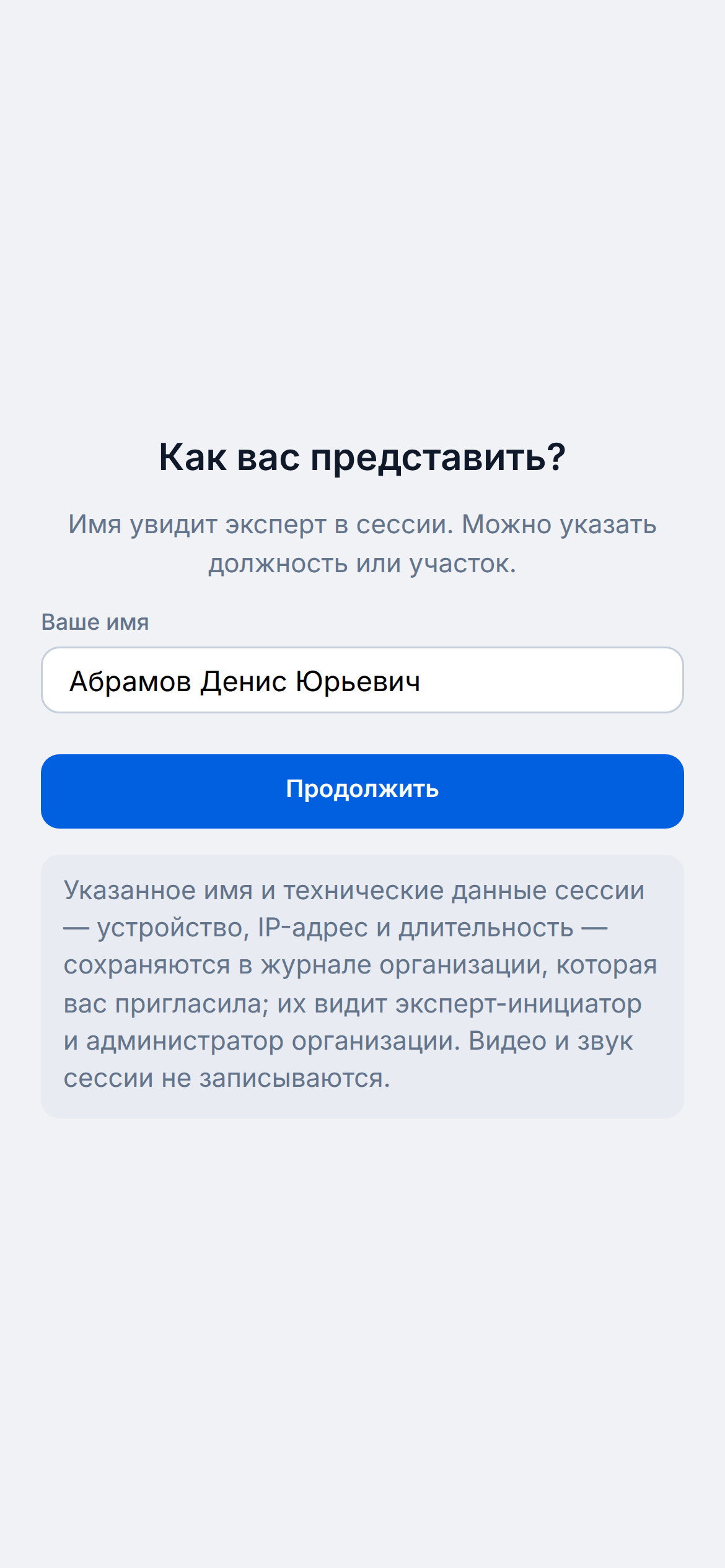
Как вас представить 4. Разрешите камеру и микрофон. 5. Калибровка — поводите телефоном, пока не заполнится шкала, и нажмите Далее. Для меток на предметах в Chrome на Android нажмите 3D-калибровка — Chrome отдельно спросит доступ к дополненной реальности. Разрешите его, иначе метки останутся плоскими, поверх изображения.
Якорь, Фонарь (если телефон умеет), Без звука, Полный экран, Завершить. Надпись «СТОП-КАДР» означает, что эксперт остановил картинку.
Со своими метками всё так же, как в приложении: касание — подпись, нажать и вести — перенос, удержание — меню Переименовать / Удалить.
Если что-то не так
Заголовок раздела «Если что-то не так»- «Не удалось открыть заднюю камеру…» или «Не удалось получить доступ к камере/микрофону…» — разрешите доступ в настройках браузера и откройте ссылку заново.
- Видео тормозит или пропадает — проверьте, что сеть пропускает адреса из главы Сетевые требования.