
Управление
Группы
Управление → Группы — группы устройств. Группа объединяет компьютеры, которые обслуживаются одинаково: у неё одна политика подключения, общий список тех, кто ею управляет, и при необходимости — контрагент.
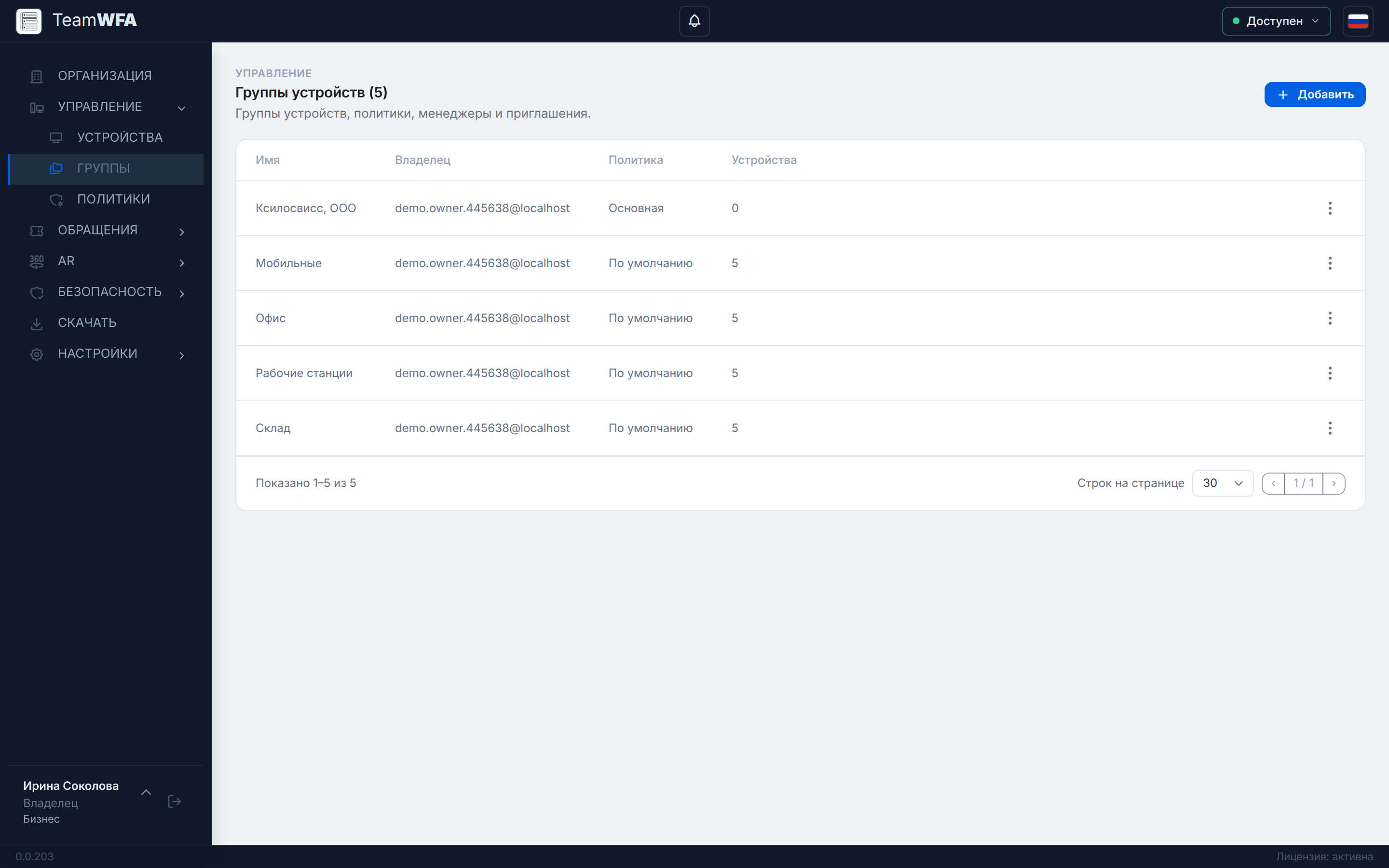
Раздел «Группы»
В таблице — Имя, Владелец группы, привязанная Политика и число Устройств. Щелчок по строке показывает группу целиком: политику, контрагента, пользователей с их уровнями и состав устройств.
Создание группы
Заголовок раздела «Создание группы»- Нажмите Добавить.
- Укажите Имя. Владельцем группы станете вы.
- В разделе Пользователи сразу добавьте тех, кто будет управлять группой.
- Выберите Политику — или оставьте политику по умолчанию.
- Нажмите Создать.
Действия с группой
Заголовок раздела «Действия с группой»Меню ⋮ строки группы:
| Пункт | Что делает |
|---|---|
| Переименовать | Меняет имя группы |
| Пользователи | Кто управляет группой и с каким уровнем (см. ниже) |
| Устройства | Состав группы: добавить устройства, посмотреть те, что ждут подтверждения |
| Политика | Какая политика подключения действует на устройствах группы |
| Контрагент | Привязать группу к контрагенту из справочника — например, к заказчику, чьи компьютеры вы обслуживаете. Если нужного контрагента ещё нет, его заводят в том же окне кнопкой + Контрагент |
| Пригласить по коду | Выдать код, которым пользователь сам добавит свой компьютер в группу |
| Пригласить по ID | Отправить запрос на компьютер по его ID |
| Удалить | Удалить группу |
Кто управляет группой
Заголовок раздела «Кто управляет группой»В окне Пользователи перечислены сотрудники и группы пользователей с правами на эту группу устройств. Для каждого задаётся уровень:
| Уровень | Что даёт |
|---|---|
| Чтение | Видеть группу и её устройства |
| Запись | Кроме того — менять состав, политику, переименовывать группу |
| Полный | Кроме того — удалить группу и выдавать уровень «Полный» другим |
Уровень «Полный» может выдать только тот, у кого он уже есть. Владелец группы помечен в списке и из него не удаляется.
Уровень в группе работает вместе с ролью: чтобы менять группу, кроме уровня «Запись» нужно право «Работа с устройствами» или «Структура групп устройств».
Как устройство попадает в группу
Заголовок раздела «Как устройство попадает в группу»- По коду. Пригласить по коду выдаёт код; пользователь вводит его в клиенте в окне Привязать устройство.
- По ID. Пригласить по ID → укажите ID компьютера → Отправить или клавиша Enter. Пользователь компьютера подтверждает запрос в клиенте.
- При установке по ключу. Компьютер, установленный с ключом развёртывания, попадает в группу, указанную в ключе, — см. Развертывание.
- Переносом из другой группы — в разделе Устройства.
Пока пользователь не подтвердил приглашение, устройство видно в разделе Ожидают подтверждения на устройстве.
Удаление группы
Заголовок раздела «Удаление группы»Удалить группу может только пользователь с уровнем Полный.