
Консоль организации
Вход в консоль
Вход по почте и паролю
Заголовок раздела «Вход по почте и паролю»- Откройте
https://web.teamwfa.netили адрес входа своей организации. - Если появился баннер о cookie, выберите Принять необязательные или Только необходимые — вход работает в обоих случаях.
- Введите адрес почты и нажмите Продолжить.
- Введите пароль и нажмите Войти.
- Подтвердите вход звонком — см. ниже.
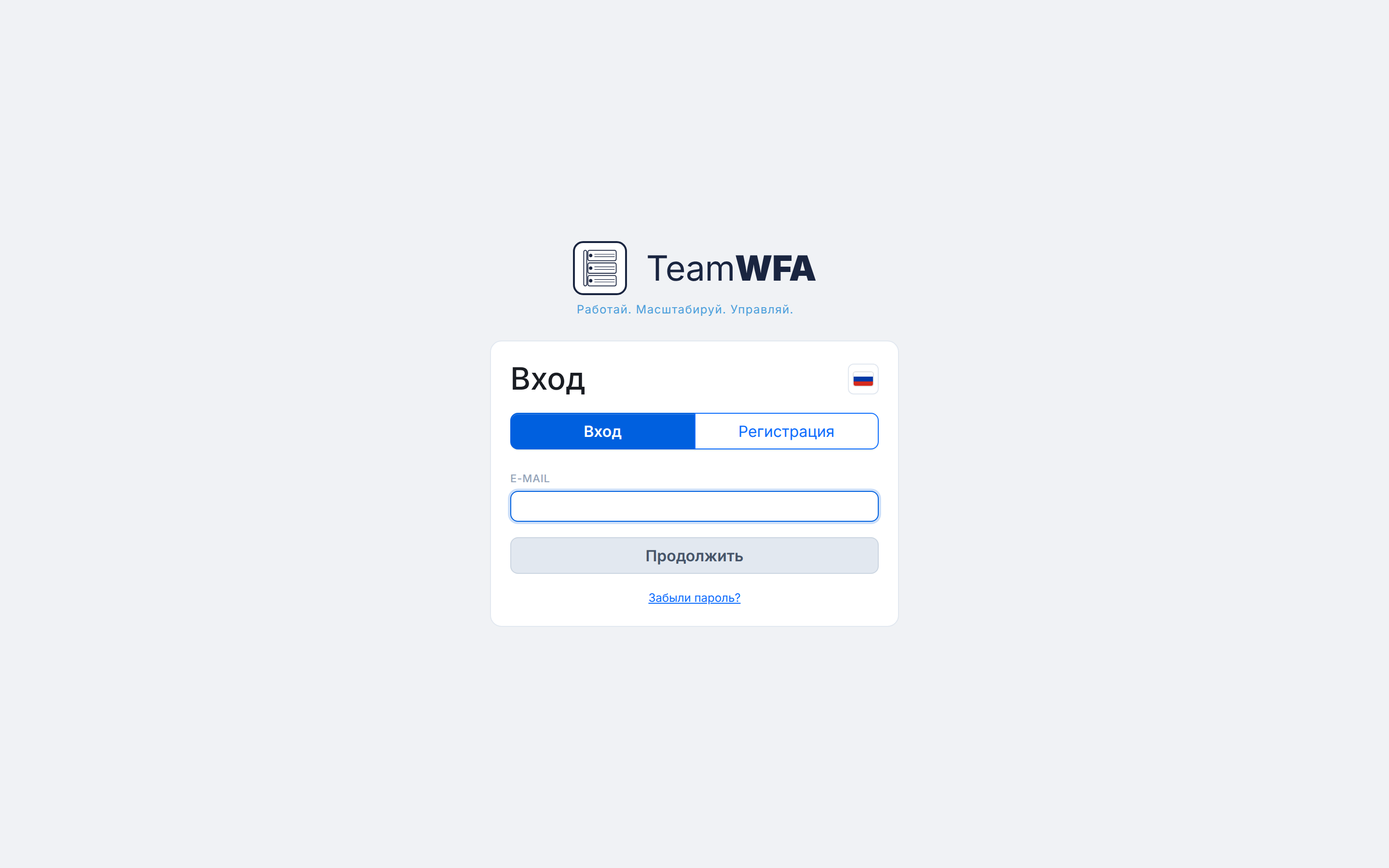
Страница входа
Язык интерфейса переключается флажком в правом верхнем углу.
Страницы входа, восстановления доступа и личных документов следуют выбранной теме интерфейса. Некорректная ссылка подтверждения почты, приглашения или сброса пароля показывает пояснение на выбранном языке.
Подтверждение звонком
Заголовок раздела «Подтверждение звонком»При входе паролем консоль просит подтвердить, что это вы: позвоните со своего мобильного на служебный номер, который показан на экране. Код вводить не нужно — консоль сама узнает о звонке и продолжит вход. На ожидание отводится ограниченное время, оставшиеся секунды видны на экране.
Первый вход. Консоль попросит указать российский мобильный номер в поле Мобильный телефон, нажать Продолжить и подтвердить номер таким же звонком. После этого номер привязан к учётной записи, и следующие входы подтверждаются звонком с него.
Если служба звонков временно недоступна, консоль отправит код на почту — введите его в поле Код из письма.
Если нет доступа к телефону
Заголовок раздела «Если нет доступа к телефону»Потерянный или сменённый номер заменяется по заявке: вы подтверждаете почту и новый номер, а замена происходит через 24 часа. Задержка нужна на случай, если заявку подал не владелец учётной записи.
- Войдите паролем. На экране Подтверждение звонком рядом с вопросом «Нет доступа к телефону?» нажмите Восстановить — консоль отправит код на почту учётной записи.
- Введите его в поле Код из письма и нажмите Продолжить.
- Укажите Новый мобильный номер и нажмите Проверить.
- Позвоните с нового номера на служебный номер, который показан на экране. Код вводить не нужно.
- Откроется экран Заявка принята: номер заявки, новый номер и время замены (Замена после). Все активные сеансы учётной записи завершаются.
Через 24 часа номер заменится сам — после этого войдите как обычно, подтвердив вход звонком с нового номера. До замены вход ограничен.
О заявке приходит письмо на почту учётной записи, а владельцы и администраторы ваших организаций получают уведомление. Если заявку подали не вы, войдите и подтвердите вход звонком со своего номера: консоль покажет заявку — нажмите Отменить. При подозрительной активности заявку может приостановить поддержка TeamWFA, тогда номер не заменится.
В сутки можно подать не больше трёх заявок. Новый номер должен отличаться от старого и не принадлежать другой учётной записи.
Без ожидания. Номер участника сразу сбросит владелец организации: в окне Настройки пользователя, в строке Проверка по номеру, кнопкой Сбросить. После обычного предупреждения дополнительный звонок владельцу не нужен. Ваши сеансы завершатся, начатая заявка отменится, а при следующем входе вы привяжете новый номер звонком. Номер владельца, а также сотрудника, который состоит ещё в других организациях, сбрасывает поддержка TeamWFA.
Код сброса номера из трёх групп по шесть цифр, который консоль выдавала раньше, больше не действует.
Вход через организацию (SSO)
Заголовок раздела «Вход через организацию (SSO)»Если организация настроила вход через корпоративный каталог, после ввода почты консоль сама перейдёт на страницу входа организации. Там вы входите корпоративной учётной записью; звонок в этом случае не нужен.
- Войти паролем вместо этого — вход паролем TeamWFA, если организация его не запретила.
- Если организация разрешает вход только через каталог, консоль скажет об этом прямо на странице входа.
- Если вы состоите в нескольких организациях с SSO, консоль предложит выбрать, через какую войти. Выбор не ограничивает доступ: после входа видны все ваши организации.
Вход через Яндекс ID или VK ID
Заголовок раздела «Вход через Яндекс ID или VK ID»Под формой входа есть кнопки Яндекс и VK — вход без пароля через учётную запись Яндекса или VK с тем же адресом почты. К учётной записи TeamWFA привязывается только один такой способ; отвязать его можно в Аккаунте, но сначала задайте пароль, иначе войти будет нечем.
Если учётной записи с этим адресом ещё нет, консоль предложит создать её — вместе с новой организацией на бесплатном тарифе, где вы станете владельцем.
Приглашение в организацию
Заголовок раздела «Приглашение в организацию»Сотрудник, которого пригласили, получает письмо со ссылкой.
- Откройте ссылку из письма — откроется страница Принятие приглашения.
- Укажите Полное имя и придумайте пароль. Если организация входит через SSO, пароль не нужен.
- Нажмите Вступить, затем войдите.
Ссылка действует ограниченное время. Если срок истёк, попросите администратора отправить приглашение заново.
Забыли пароль
Заголовок раздела «Забыли пароль»- На странице входа нажмите Забыли пароль?
- Введите адрес почты и нажмите Отправить ссылку.
- Перейдите по ссылке из письма и задайте новый пароль.
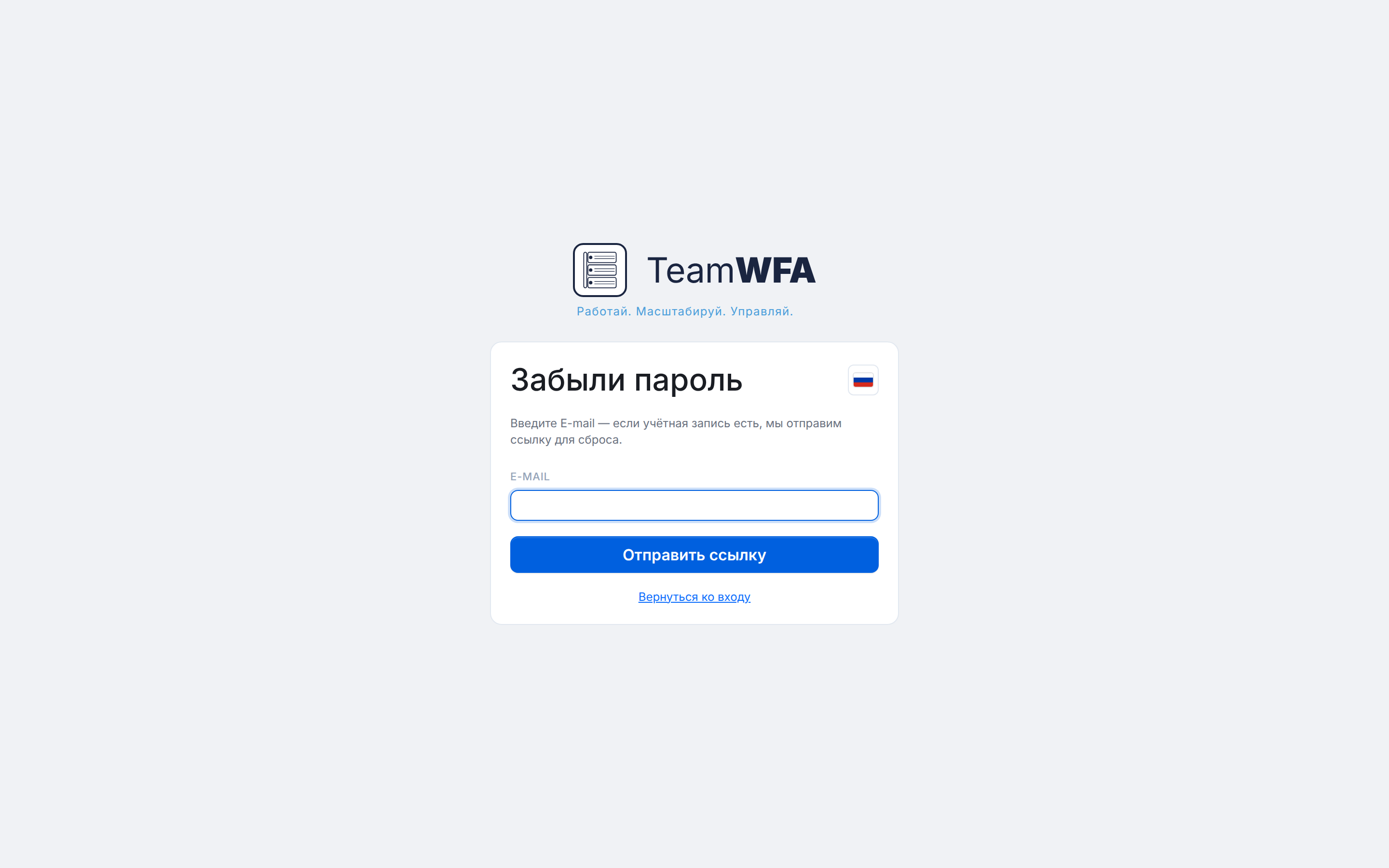
Страница «Забыли пароль»
Письмо приходит, только если учётная запись с этим адресом существует; страница в любом случае отвечает одинаково.
Выход и автоматический выход
Заголовок раздела «Выход и автоматический выход»Кнопка выхода — внизу боковой панели, консоль переспросит Выйти из учётной записи? Если долго не работать в консоли, она завершит сеанс сама; через сколько минут — задаёт администратор в Настройки → Безопасность.
После нескольких неудачных попыток входа подряд вход временно блокируется. Порог и длительность блокировки тоже задаются в Настройки → Безопасность.
Мобильный вход в PWA
Заголовок раздела «Мобильный вход в PWA»Для web.teamwfa.net подготовлен переход после обычного входа: на Android и iPhone — в PWA Full, на компьютере — в консоль организации. Функция находится в разработке и на действующем сайте ещё не включена. Явный вход для нативного клиента сохраняется; вход с адреса отдельной организации не получает автоматического перенаправления на другой сайт. Подробности — в главе PWA Full для Android и iPhone.