
Расширение браузера
Назначение и установка
Расширение браузера «TeamWFA — удалённый доступ» позволяет подключаться к устройствам организации прямо из консоли, не запуская клиент Full. Сеансы открываются в отдельном окне TeamWFA без рамки браузера — родном окне.
Что умеет
Заголовок раздела «Что умеет»Расширение поддерживает пять режимов подключения: Управление, Просмотр, Файлы, Терминал и Камера. В сеансе доступны чат с пользователем устройства, передача файлов, снимок и запись экрана, голосовой вызов и диагностика соединения. Несколько подключений идут одновременно — по вкладке на сеанс.
Что расширение не заменяет
Заголовок раздела «Что расширение не заменяет»Расширение заменяет только подключения клиента Full, но не весь клиент:
- оболочки Full, собственного каталога устройств, обращений, дополненной реальности и привязки компьютера к организации в нём нет — для них используйте полноценные клиенты;
- режимы RDP и Сетевой туннель доступны только через клиент Full: кнопка в строке устройства открывает их в Full, а в панели «ID И СЕАНСЫ» они не выбираются;
- на компьютере без клиента Full расширение даёт подключаться из консоли — Full для этого ставить не нужно.
Поддерживаемые браузеры
Заголовок раздела «Поддерживаемые браузеры»- Google Chrome версии 116 и новее;
- Яндекс Браузер актуальных версий.
В мобильных браузерах расширение не используется: при подключении со смартфона или планшета консоль открывает мобильное приложение TeamWFA, если оно установлено.
Родное окно
Заголовок раздела «Родное окно»Подключения открываются в родном окне — отдельном окне TeamWFA без системной рамки браузера, с собственной строкой вкладок и кнопками управления окном. Консоль, открытая прямо во вкладке браузера, подключения не принимает и остаётся пустой.
- Linux — родное окно ставится отдельно, вместе с расширением, и строго той же версии. Без него подключение откроется в клиенте Full.
- Windows — родного окна пока нет, подключение из консоли всегда открывается в клиенте Full.
Установка
Заголовок раздела «Установка»В магазине Chrome расширение не публикуется — установочные файлы передаёт
администратор организации. Для Linux нужен парный архив
twfa-native-console-*.zip: в нём находятся расширение, родное окно и один
установщик. Отдельный архив twfa-browser-extension-*.zip не обновляет родное
окно и для обычной установки не подходит.
Расширение и родное окно (Linux)
Заголовок раздела «Расширение и родное окно (Linux)»-
Распакуйте парный архив в отдельный каталог. Получите у администратора готовый Electron 44.4.5: установщик ничего не скачивает.
-
Выполните команду из распакованного каталога, указав абсолютный путь к исполняемому файлу Electron:
Окно терминала python3 install-linux.py --electron /путь/к/electronУстановщик проверит версию и идентификатор расширения, установит оба компонента и выведет постоянную папку расширения:
~/.local/share/teamwfa/browser-extension/current. -
Откройте страницу расширений браузера:
chrome://extensionsв Chrome,browser://extensionsв Яндекс Браузере. -
Включите режим разработчика и нажмите «Загрузить распакованное расширение». Выберите постоянную папку из шага 2.
В списке появится «TeamWFA — удалённый доступ». Закрепите значок расширения на панели браузера, чтобы он был под рукой.
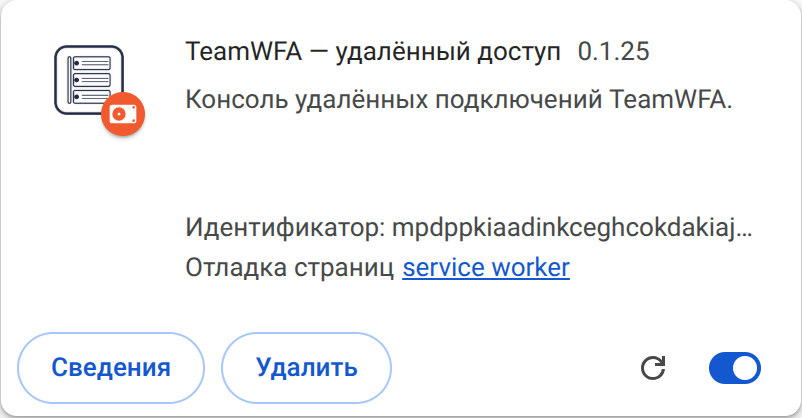
Карточка расширения «TeamWFA — удалённый доступ» на странице расширений
Установщик также добавляет файловый компонент: в режиме Файлы будут видны
диски вашего компьютера. Он сохраняет родное окно в отдельный каталог
~/.local/share/teamwfa/native-console/, регистрирует его запуск из браузеров
(Chrome, Chromium, Яндекс Браузер) и создаёт ярлык
со знаком TeamWFA для панели задач. Прежние версии не удаляются.
Расширение и родное окно работают только одной версией. Если обновить лишь расширение, браузер увидит новую версию, а старое родное окно не откроет сеанс. В панели «ID И СЕАНСЫ» появится «Режим недоступен в браузере»; кнопка в строке устройства откроет клиент Full. Парный установщик не принимает архив с разными версиями или другим идентификатором расширения.
Обновление
Заголовок раздела «Обновление»- Распакуйте новый парный архив и снова выполните
python3 install-linux.py --electron /путь/к/electronиз него. Установщик обновит оба компонента и проверит, что их версии совпадают. - На странице расширений нажмите значок перезагрузки на карточке TeamWFA. Закройте старое окно подключений и откройте новый сеанс.
Если раньше расширение было загружено из распакованного архива в другой папке,
удалите его прежнюю карточку со страницы расширений и один раз загрузите
~/.local/share/teamwfa/browser-extension/current. Дальше путь менять не
потребуется. Не распаковывайте новую версию поверх этой постоянной папки вручную.
Расширение подключается с вашими правами сотрудника консоли: какие устройства и какие режимы вам доступны, определяют ваши права и политика группы устройств — так же, как при подключении через клиент Full.