
Клиент Host
Настройки
Окно настроек открывается значком Настройки внизу главного окна.
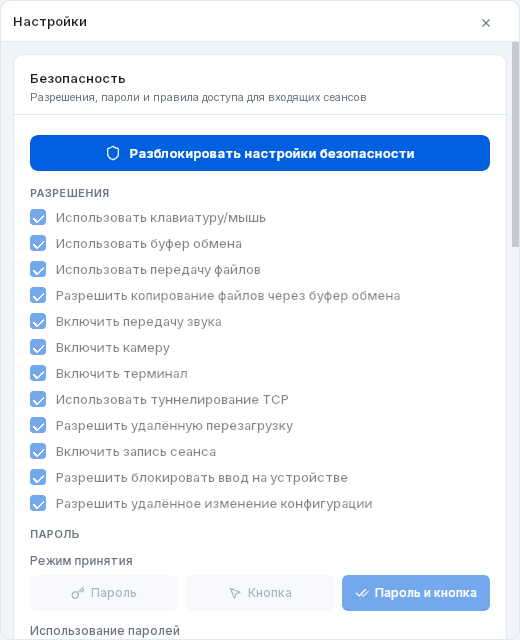
Настройки Host: раздел «Безопасность»
Если компьютер подчиняется политике организации, раздел Безопасность урезан: вверху строка «Устройство управляется политикой организации», а параметры задаёт администратор в Политиках.
Оформление
Заголовок раздела «Оформление»В карточке Оформление доступны режимы Системная, Светлая и Тёмная. Системная тема следует оформлению Windows или Linux и реагирует на его изменение без перезапуска Host. Явный выбор сохраняется на этом компьютере.
Окно управления входящим сеансом (CM) отдельного переключателя не имеет: оно всегда наследует уже вычисленную тему Host, включая смену темы операционной системы в режиме Системная.
Безопасность
Заголовок раздела «Безопасность»Параметры безопасности меняются только с правами администратора компьютера: нажмите Разблокировать настройки безопасности и подтвердите — в Windows окном контроля учётных записей, в Linux — системным запросом пароля.
Разрешения — что можно оператору во время сеанса:
- использовать клавиатуру и мышь;
- использовать буфер обмена, передачу файлов, копирование файлов через буфер обмена;
- передачу звука, камеру, терминал, туннелирование TCP;
- удалённую перезагрузку, запись сеанса;
- блокировку ввода на устройстве;
- удалённое изменение конфигурации.
Пароль:
- Режим принятия: Пароль, Кнопка или Пароль и кнопка;
- Использование паролей: Одноразовый, Постоянный или Оба;
- Тип одноразового пароля и Время действия одноразового пароля;
- Установить постоянный пароль — открывает окно: введите пароль и повторите его в поле Подтверждение. Пароль — не короче 8 символов, с цифрой, заглавной и строчной буквой; выполненные правила отмечаются галочкой.
Дополнительные настройки: запретить обнаружение в локальной сети, автоматически закрывать входящие сеансы при бездействии, не отключать экран во время входящих сеансов.
Видеокодек и запись
Заголовок раздела «Видеокодек и запись»- Аппаратный кодек и Адаптивный битрейт — качество изображения для оператора.
- Автоматически записывать входящие сеансы и Папка для записей.
Уведомления
Заголовок раздела «Уведомления»Уведомления по обращениям — показывать ли плашку, когда поддержка ответила.
Драйверы
Заголовок раздела «Драйверы»Состояние драйвера Виртуальный дисплей (VDD) — нужен для режима конфиденциальности — и TAP-адаптера для сетевого туннеля, с кнопкой Установить. Если система не подходит, рядом указано почему — например, «Требуется 64-битная Windows».
Дополнительно
Заголовок раздела «Дополнительно»Проверять обновления при запуске, Автоматическое обновление и кнопка Проверить — см. Установка и обновление.
Правовые документы и сведения
Заголовок раздела «Правовые документы и сведения»Два документа: Политика конфиденциальности и Лицензионное соглашение. Кнопка Открыть рядом с документом показывает его в браузере, на сайте TeamWFA.
Ниже — блок О программе: Версия, Дата сборки и Отпечаток ключа этого устройства. Значения можно выделить и скопировать — версию и дату сборки удобно сообщить поддержке.