
Управление
Политики
Управление → Политики — именованные наборы правил для устройств: как к ним подключаться, что разрешено оператору во время сеанса, как обновляется клиент. Политика привязывается к группе устройств и действует на все её компьютеры.
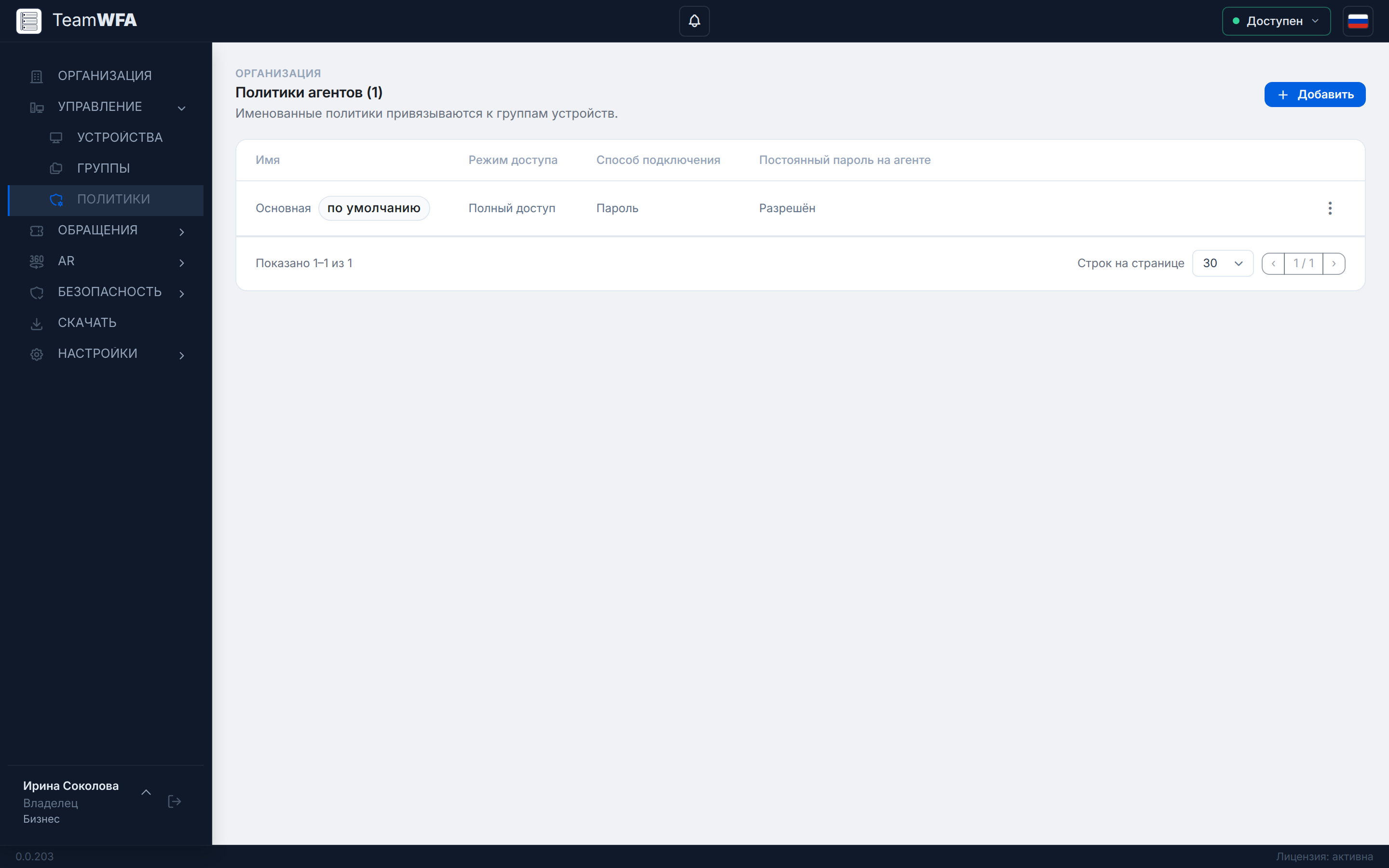
Раздел «Политики»
В таблице — Имя (метка по умолчанию у основной политики), Режим доступа, Способ подключения и разрешён ли Постоянный пароль на агенте.
Меню ⋮ политики: Изменить, Сделать по умолчанию, Удалить. Политику по умолчанию удалить нельзя; при удалении другой политики её группы переходят на политику по умолчанию.
Как применить политику
Заголовок раздела «Как применить политику»- Создайте политику кнопкой Добавить или выберите готовую.
- В Управление → Группы откройте меню группы → Политика и выберите её.
Группа без привязанной политики живёт по политике по умолчанию.
Параметры политики
Заголовок раздела «Параметры политики»Политика
Заголовок раздела «Политика»- Имя.
- Обновления клиента: Как в организации, Пользователь, Вручную или Автоматически. «Как в организации» берёт значение со страницы Скачать.
Способ подключения — что нужно оператору, чтобы попасть на компьютер:
| Способ | Как работает |
|---|---|
| Пароль | Оператор вводит пароль устройства |
| Разрешение менеджера группы | Подключается сотрудник, управляющий группой (из её списка Пользователи): он получает кратковременное разрешение, пароль не нужен |
| Разрешение менеджера или пароль | Годится любое из двух |
| Подтверждение на устройстве | Разрешение менеджера группы и, кроме того, обязательное подтверждение пользователем компьютера |
Постоянный пароль на агенте и Одноразовый пароль на агенте — Разрешён или Запрещён. Если выбран вход по паролю, а оба пароля запрещены, консоль предупредит: войти на такие компьютеры будет нельзя.
Разрешения
Заголовок раздела «Разрешения»Режим доступа: Полный доступ, Демонстрация экрана (только просмотр) или Произвольный — тогда разрешения задаются флажками:
- клавиатура и мышь;
- удалённый принтер (Windows);
- буфер обмена, передача файлов, копирование файлов через буфер (Windows, Linux);
- звук, камера, терминал — терминал даёт полный доступ к командной строке компьютера, включайте его только для доверенных групп;
- удалённая перезагрузка, запись сеанса;
- блокировка ввода пользователя (Windows), режим конфиденциальности;
- удалённое изменение настроек клиента;
- Разрешить RDP, Разрешить виртуальную частную сеть.
Режим конфиденциальности
Заголовок раздела «Режим конфиденциальности»Режим конфиденциальности — «шторка»: экран компьютера гаснет, и человек рядом не видит, что делает оператор.
- Сторожевой таймер — от 5 до 60 секунд: если связь с оператором пропала дольше, шторка снимается сама.
- Предел длительности — до 480 минут; ноль — без предела.
- Блокировать рабочий стол при снятии шторки — только Windows.
- Режим принятия: Пароль, Кнопка или Пароль и кнопка.
- Использование паролей: Одноразовый, Постоянный или Оба.
- Тип одноразового пароля: Простой, Обычный, Безопасный или Защищенный.
- Время действия одноразового пароля, в минутах.
- Включение доверенных устройств.
Раздел действует при способах подключения Пароль и Разрешение менеджера или пароль. При способах Разрешение менеджера группы и Подтверждение на устройстве пароль устройства не проверяется: консоль показывает раздел неактивным, а его значения сохраняются и снова начинают действовать при смене способа.
Дополнительные настройки
Заголовок раздела «Дополнительные настройки»- запретить обнаружение компьютера в локальной сети;
- автоматически закрывать неактивные сеансы — с временем ожидания;
- общий доступ к сеансу RDP;
- не отключать экран во время сеанса;
- белый список адресов, с которых разрешено подключаться;
- Разрешить подключения из других организаций — сотрудники других организаций смогут входить: по паролю — при способах Пароль и Разрешение менеджера или пароль; только с подтверждением на устройстве — при способах Разрешение менеджера группы и Подтверждение на устройстве. Разрешение менеджера группы по-прежнему получают только её менеджеры.
Кто что может
Заголовок раздела «Кто что может»Создавать и менять политики может сотрудник с правом «Политики подключения» — по умолчанию владелец и администратор. Остальные видят политики только для чтения.