
Клиент Full
Оболочка Full
Обзор интерфейса
Заголовок раздела «Обзор интерфейса»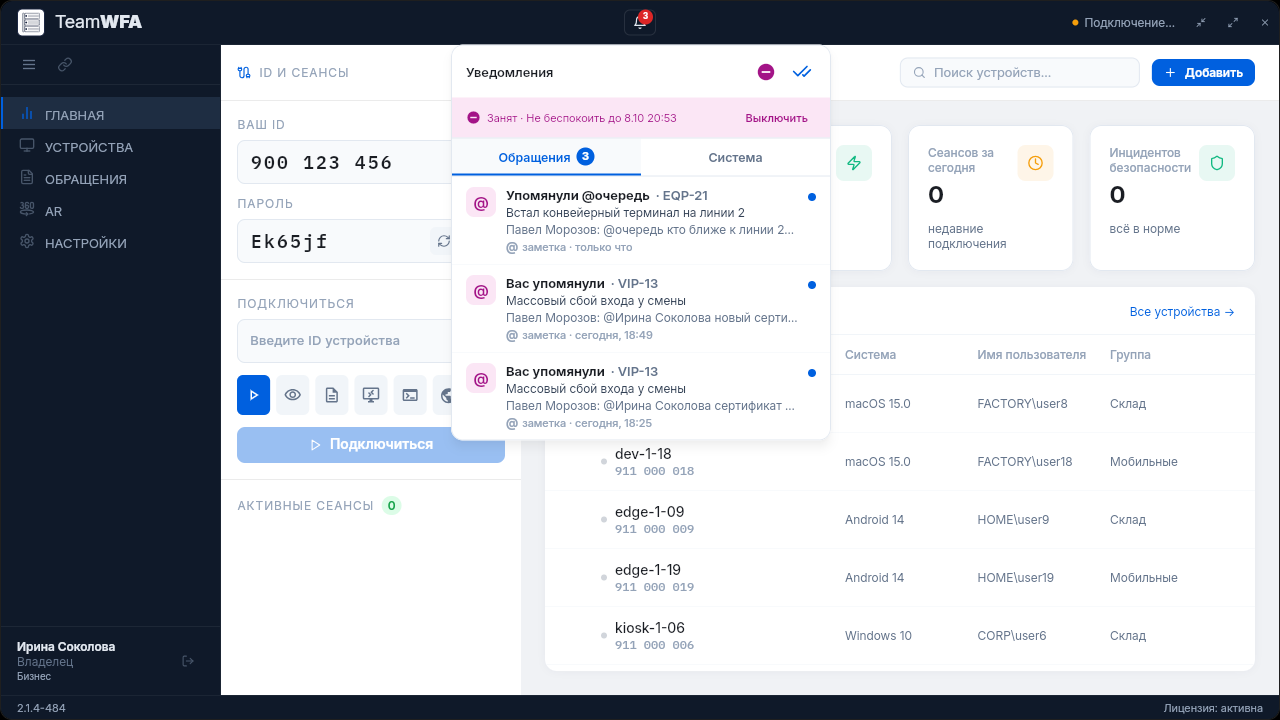
Главное окно Full: меню, панель «ID и сеансы», раздел «Главная»; открыта панель уведомлений — упоминания и режим «Не беспокоить»
Окно Full состоит из:
| Зона | Содержание |
|---|---|
| Заголовок | Бренд TeamWFA, колокольчик Уведомления, состояние связи с сервером TeamWFA; занятость задаётся режимом Не беспокоить в панели уведомлений |
| Боковая панель | Главная, Устройства, Обращения (Очередь, Справочники), AR (Сессии, Журнал, Справочники), Настройки. Над меню — кнопки Привязать устройство и Показать панель ID и сеансов, внизу — ваше имя, роль, тариф и кнопка выхода |
| Панель ID и сеансы | Идентификатор компьютера, пароль, исходящее подключение, список активных сеансов |
| Рабочая область | Содержимое выбранного раздела; у раздела Главная — поиск Поиск устройств… и кнопка Добавить |
| Строка состояния | Версия X.X.X-N и состояние лицензии: Лицензия: активна или в ожидании |
Пункты Обращения и AR видны, если в организации подключены эти продукты и роль открывает к ним доступ. Об обращениях — раздел Обращения, о сессиях дополненной реальности в Full — глава Дополненная реальность.
Если свернуть боковое меню, пункты Обращения и AR раскрывают значки подразделов внутри узкой панели. Нажатие из другого раздела сразу открывает первую страницу группы — Очередь или Сессии. Подсвечивается только открытая страница; значок группы остаётся нейтральным. Повторное нажатие на группу скрывает её подразделы без смены страницы. При наведении на значок его название появляется справа от панели.
В обращениях Full сохраняет неотправленный ответ или заметку для каждой карточки. Текст доступен тому же оператору в Organization UI и Full на других устройствах; порядок работы описан в карточке обращения. Открытые обращения показываются во вкладках; способы закрытия вкладки описаны в разделе Очередь и виды. При чтении старых сообщений в Full на компьютере и Android кнопка со стрелкой над полем ответа возвращает к концу переписки. Подробнее — в карточке обращения. Переход из уведомления загружает сообщение и по пять соседних реплик с каждой стороны. Остальная переписка загружается при прокрутке блоками до 15 сообщений; значок информации показывает ожидание сервера.
Панель «ID и сеансы»
Заголовок раздела «Панель «ID и сеансы»»Панель показывает, как подключиться к этому компьютеру, и запускает исходящие сеансы.
| Элемент | Назначение |
|---|---|
| Ваш ID | Девятизначный идентификатор компьютера; кнопка копирования |
| Пароль | Текущий пароль для входящих подключений; обновление и копирование |
| Поле Введите ID устройства | Кого подключать; при вводе появляются подсказки |
| Кнопки режимов | Управление, Просмотр, Файлы, RDP, Терминал, Сетевой туннель, Камера — см. Исходящие подключения |
| Подключиться | Запуск сеанса в выбранном режиме |
| Активные сеансы | Открытые исходящие сеансы с кнопкой завершения |
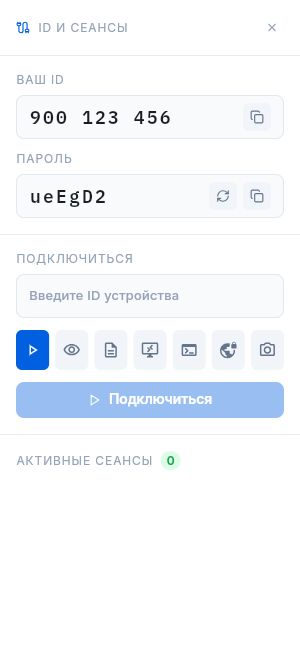
Панель «ID и сеансы» и режимы исходящего подключения
При вводе идентификатора (см. рис. ниже) клиент подсказывает до шести устройств из адресной книги, групп, избранного, локальной сети и недавних подключений. Искать можно по ID, имени пользователя, имени компьютера и псевдониму.
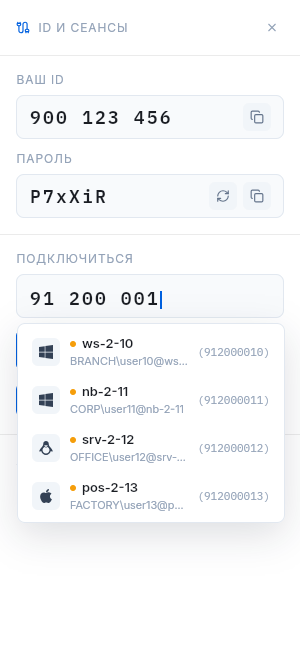
Подсказки идентификатора при вводе
Под кнопкой Подключиться — список Активные сеансы со счётчиком: имя компьютера, режим и ID. Крестик на карточке открывает подтверждение завершения; если для сеанса запрашивается заметка, её можно написать в этом окне. Пока исходящих сеансов нет, список пуст, а счётчик показывает 0.
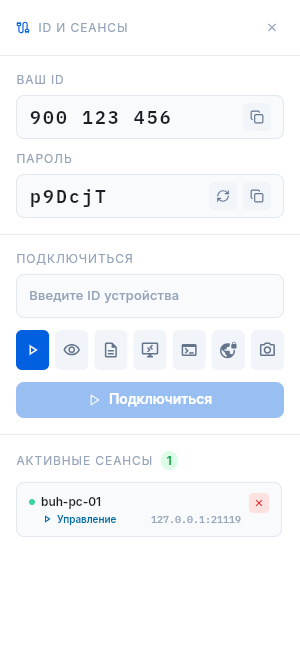
Активные сеансы: открыт один сеанс управления
Главная
Заголовок раздела «Главная»Раздел Главная содержит (при включённой опции Отображать виджеты):
- Устройств онлайн
- Активных сеансов
- Сеансов за сегодня
- Инцидентов безопасности
Ниже — вкладки Устройства / Недавние сеансы и переход Все устройства →. Таблица показывает устройство, систему, имя пользователя и группу.
Уведомления
Заголовок раздела «Уведомления»Колокольчик открывает панель Уведомления с двумя вкладками:
- Обращения — события по обращениям: новые ответы, назначения, упоминания через
@, пропущенные звонки на внутренний номер оператора. Вкладка есть, если в организации подключены «Обращения»; - Система — уведомления организации: например, о расходе лимитов тарифа, о выпуске ключа развёртывания, о плановых работах.
В системной ленте на Windows и Linux события восстановления и сброса номера показаны по названию, как на Android. Уведомление о запросе на удаление персональных данных называется Запрос на удаление персональных данных.
Значок двойной галочки с подсказкой Отметить прочитанными отмечает всё прочитанным в пределах открытой вкладки; на вкладке Обращения он снимает подсветку и с самих обращений в разделе. Какие уведомления приходят, настраивается в консоли организации — см. Уведомления; на телефоне внизу ленты есть ссылка Настройки уведомлений — см. Настройки. Без входа в учётную запись панель предлагает войти.
Ящик один на все места, где вы вошли: прочитанное в Full гаснет в консоли организации и на телефоне сразу, без обновления страницы, и наоборот — как и отметки обращений.
На компьютере с Windows или Linux новое событие также появляется в отдельной карточке TeamWFA одинаковой ширины в правом нижнем углу. Основное окно Full не разворачивается и не перехватывает ввод. Одновременно видны не больше двух карточек; остальные доступны через Все. Обычные и важные карточки закрываются через 5 секунд своего показа, критичные остаются до ручного закрытия. Системный центр уведомлений операционной системы работает независимо.
Значок круга с минусом в панели включает Не беспокоить: На 1 час,
На 2 часа, До конца рабочего дня или До завтра, 09:00. Конец рабочего
дня берётся из календаря организации, пункт доступен в рабочее время. Windows
и Linux показывают меню, Android — нижний лист с теми же сроками. Их
оформление соответствует выбранной теме приложения. Отдельная кнопка
«Доступен» убрана. Пока режим действует, панель показывает Занят · Не
беспокоить до и время окончания;
Выключить возвращает обычную доставку. Упоминания видны со знаком @
пурпурного цвета. На компьютере они также появляются во всплывающей плашке,
если режим выключен.
Занятый оператор продолжает работать с текущими обращениями, но не получает новые автоматически и не показывается доступным в чате сайта. При окончании режима доступность восстанавливается, если оператор в сети. Состояние «Отошёл» и автоматическая занятость по бездействию не используются.
Подгрузка обращений
Заголовок раздела «Подгрузка обращений»Сначала загружаются первые 10 обращений. Прокрутите список вниз — следующая десятка появится автоматически. Уже показанные обращения и положение прокрутки сохраняются при подгрузке и фоновых обновлениях.
Во время запроса внизу списка видно «Загрузка…». При сбое нажмите Повторить: показанные обращения остаются на месте. В конце истории появляется «Все обращения загружены».
Смена вида, очереди, статуса, поиска или сортировки начинает новый список с первых 10 совпадений. Поиск и счётчики охватывают весь выбранный набор обращений, включая ещё не загруженные строки.
Оболочка PWA
Заголовок раздела «Оболочка PWA»Разрабатываемая PWA повторяет пять вкладок Android Full: Главная, Устройства, Обращения, AR, Ещё. По отдельному правилу PWA все вкладки сохраняются с замком при недостатке прав, тарифа или именного места. Защищённые данные при этом не загружаются. На действующем сайте этот вариант ещё не включён; состояние реализации — в главе PWA Full для Android и iPhone.