
Обращения
Справочники
Справочники — общая база, на которую опираются и обращения, и полевая помощь Assist. Одна и та же карточка контакта используется обоими разделами, заводить её дважды не нужно.
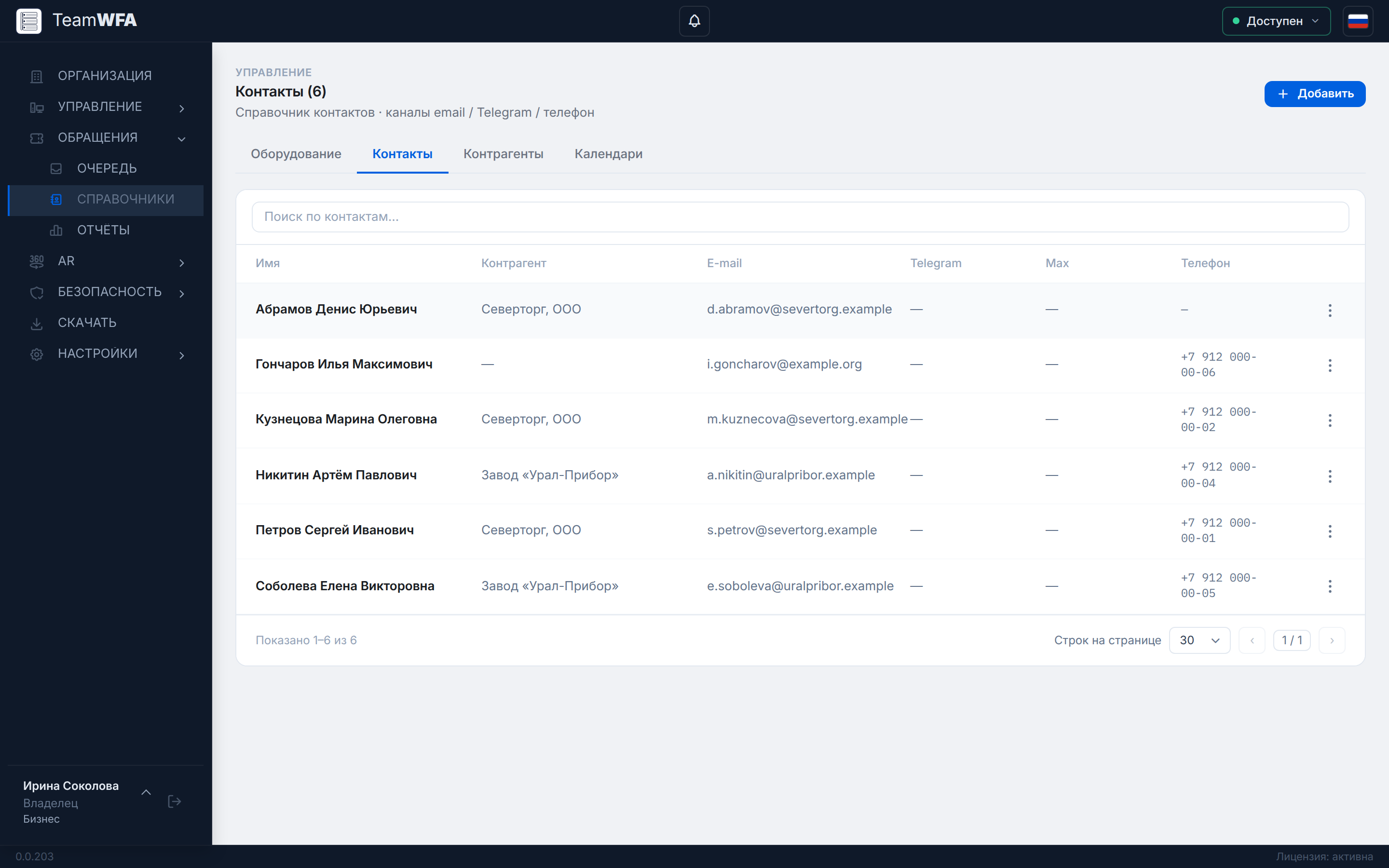
Справочник контактов
Раздел: Обращения → Справочники, четыре вкладки — Контакты, Контрагенты, Календари, Оборудование.
Контакты
Заголовок раздела «Контакты»Карточка человека, который обращается в поддержку. Кроме имени и заметки в ней хранятся каналы связи: адреса почты, имена в Telegram и телефоны — по несколько записей каждого вида, в пределах установленного лимита.
Адрес в Max задаётся не вручную: он появляется сам из входящего сообщения бота и доступен только для чтения.
Обращение, поданное с клиента Host, подаёт само устройство — входа в учётную запись у Host нет. Служебная карточка такого устройства в списке контактов не показывается и в счётчик контактов контрагента не входит: она видна только в самом обращении. Если дописать в неё почту или телефон, карточка становится обычным контактом и появляется в списке.
Создавать и менять контакты может сотрудник с правом «Правка контактов» — по умолчанию владелец, администратор и оператор. Остальным контакты открыты для просмотра: кнопки Добавить и пункта Изменить у них нет.
Если организации контакта ещё нет в справочнике, её заводят кнопкой + Контрагент под полем Организация: карточка контрагента откроется поверх карточки контакта, а после сохранения новый контрагент будет выбран в поле.
Телефон хранится в международном формате — знак «плюс» и цифры, без пробелов и скобок. Российский номер можно вводить привычно, через восьмёрку: «8 (499) 136-55-50» сохранится как «+74991365550». Номер, введённый со знаком «плюс», сохраняется как есть — код страны в нём не угадывается: «+84…» останется вьетнамским номером. Так контакт находится и по звонку с телефонной станции, которая передаёт номер в международном формате.
Номера, сохранённые в старом формате «+8…», консоль предлагает перевести в «+7…»: владелец и администратор видят над списком полосу Найдено N номеров в старом формате с кнопкой Проверить, окно показывает каждую строку «было → станет» с отметками, кнопка Перевести меняет отмеченные. Подробнее — в главе Телефония.
Звонящего, которого нет в справочнике, можно завести прямо с карточки звонка кнопкой Сохранить: откроется карточка нового контакта с подставленным номером, и следующий звонок с него консоль уже узнает.
Объединение
Заголовок раздела «Объединение»Один и тот же человек нередко заводится дважды — написал с рабочей почты, потом с личной. Пункт Объединить контакты… сводит две карточки в одну за четыре шага: выбор второго контакта, назначение главного и удаляемого, отбор каналов для главной карточки, подтверждение. Пункт есть у сотрудников с правом «Слияние контактов» — по умолчанию владелец и администратор.
Обращения обеих карточек переходят к главному контакту, выбранные каналы остаются у него, вторая карточка удаляется.
Удаление персональных данных
Заголовок раздела «Удаление персональных данных»Пункт Удалить ПДн… стирает имя, каналы связи и заметку, оставляя саму карточку и связанные с ней обращения. После этого контакт помечается как обезличенный с датой. Действие необратимо и попадает в журнал аудита. Пункт виден только сотруднику с правом «Удаление персональных данных контакта» — по умолчанию это только владелец организации; тот же пункт есть и у контрагента.
Помимо ручного удаления работает автоматическое обезличивание контактов, на которые давно ничто не ссылается, — см. главу Поведение службы.
Контрагенты
Заголовок раздела «Контрагенты»Карточка организации-заказчика. Это именно внешние клиенты, а не контур пользователей самой организации.
Добавлять, менять и удалять контрагентов может сотрудник с правом «Правка контрагентов» — по умолчанию владелец и администратор. Остальным справочник открыт для просмотра: кнопки Добавить и меню строки у них нет. В Full и в приложении на телефоне так же.
В карточке — название, реквизиты, город, адрес площадки, контактные почта и телефон, сайт и заметка. Реквизиты проверяются на формат: идентификационный номер — десять цифр у юридического лица или двенадцать у предпринимателя, код причины постановки на учёт — девять цифр либо ноль у предпринимателя.
При вводе адреса появляются подсказки: напишите часть адреса — город, улицу, дом, квартиру — и выберите вариант, город подставится сам. Адрес можно написать и полностью своими словами.
Домены электронной почты перечисляются через запятую и включают автопривязку: входящее письмо с такого домена само свяжется с контрагентом. Общедоступные почтовые домены консоль отклоняет — по ним нельзя судить о принадлежности к организации.
Календарь рабочих часов выбирается из справочника календарей. Именно он используется, когда схема сроков останавливает часы вне рабочего времени. Если календарь не задан, применяется расписание по умолчанию.
Удаление контрагента необратимо: связанные записи от него отвязываются.
Календари
Заголовок раздела «Календари»Рабочие календари задают смену, часовой пояс и производственный календарь по стране — с учётом государственных праздников и переносов. Календарь привязывается к контрагенту, а на самом обращении не хранится: сроки считаются по календарю той организации, к которой обращение относится.
Календари ведёт сотрудник с правом «Настройки очередей и SLA» — по умолчанию владелец и администратор. Остальным календарь открыт только для просмотра: вверху вкладки полоса с пояснением, кнопок Добавить, Сохранить и Удалить нет.
Оборудование
Заголовок раздела «Оборудование»Учётные карточки техники организации с необязательной привязкой к контрагенту и к устройству по его идентификатору.
Под полями Контрагент и Контакт карточки есть кнопки + Контрагент и + Контакт: недостающую запись справочника заводят, не уходя из карточки, и она сразу выбрана. Новый контакт получает контрагента, уже выбранного в карточке.
Адрес установки — по умолчанию адрес контрагента, его можно изменить. Подсказки при вводе — те же, что у адреса контрагента.
Фильтр Черновые показывает карточки, у которых пусты артикул, серийный и инвентарный номера и описание, — в строке у них пометка «черновая карточка». Такие карточки заводятся сами, когда на вкладке Актив обращения выбирают устройство, у которого карточки ещё не было (см. Карточка обращения): тип и устройство уже заполнены, остальное — по желанию. Если после решения обращения карточка не нужна, её удаляют как обычно: устройство освобождается, а привязка к закрытому обращению остаётся в его истории. В клиенте Full на компьютере фильтр и пометка те же, на телефоне — только пометка.
Карточка в режиме просмотра
Заголовок раздела «Карточка в режиме просмотра»Открытая карточка показывает реквизиты, средства связи, каналы, заметку и последние обращения. Незаполненные блоки не прячутся, а честно сообщают, что данных нет, — так видно, что именно стоит дозаполнить.
Номер телефона в карточке контакта и контрагента — ссылка: при подключённой телефонной станции нажатие заказывает звонок через неё, без станции открывает обычную звонилку. Правая кнопка мыши даёт меню Позвонить и Копировать. См. главу Телефония.