
Клиент Host
Установка и обновление
Где взять установщик
Заголовок раздела «Где взять установщик»- Страница Скачать консоли организации — если Host опубликован.
- Короткие адреса последней версии:
host.windows.teamwfa.net,host.linux.teamwfa.net,host.linuxapp.teamwfa.net,host.android.teamwfa.net. - Команда массовой установки в Настройки → Развертывание — сама скачивает установщик нужной разрядности.
Windows
Заголовок раздела «Windows»- Запустите
twfa-host-…-x64-sjs.msi(илиx86для 32-разрядной Windows) от имени администратора. - Пройдите шаги мастера.
- После установки Host работает как служба и запускается вместе с Windows.
Драйвер виртуального дисплея для режима конфиденциальности и сетевой адаптер для туннеля устанавливаются в Настройки → Драйверы кнопкой Установить; при массовой установке — флажками в команде.
Установите пакет deb:
sudo apt install ./twfa-host-2.1.3-123-x86_64-sjs.debПакет подключает к системе подписанный источник обновлений, дальше новые версии
приходят вместе с обычным sudo apt upgrade. AppImage запускается без
установки: chmod +x и запуск файла.
Для захвата экрана Wayland, когда за компьютером никого нет, в том числе экрана входа, поставьте поверх пакета deb DRM-дополнение — из репозитория пакетов, который подключил Host:
sudo apt update && sudo apt install twfa-host-drmили файлом той же версии со страницы Скачать:
sudo apt install ./twfa-host-drm-2.1.3-123-amd64.debДополнение подходит только к пакету deb. Host и дополнение обновляются вместе:
sudo apt upgrade и автообновление ставят новые версии обоих пакетов разом.
Массовая установка
Заголовок раздела «Массовая установка»На много компьютеров Host ставится одной командой без вопросов пользователю:
- В Настройки → Развертывание выпустите ключ и выберите группу устройств.
- Скопируйте команду PowerShell и выполните её на компьютерах — вручную, сценарием автозагрузки групповой политики или системой управления парком.
- Команда сама выберет установщик по разрядности, проверит его подпись и контрольную сумму, установит Host и добавит компьютер в группу из ключа.
Подробнее — в главе Развертывание.
Привязка к организации
Заголовок раздела «Привязка к организации»Компьютер, установленный по ключу, сразу попадает в группу. Установленный вручную привязывается одним из способов:
- По коду. Внизу окна нажмите Привязать устройство, введите Код от администратора → Применить → проверьте организацию, группу и политику → Принять.
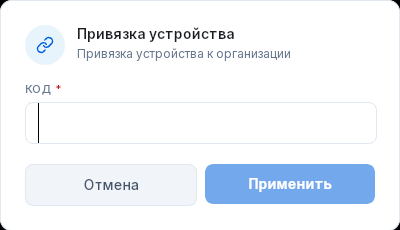
Окно «Привязка устройства»
- По запросу из консоли. Администратор отправляет запрос по ID компьютера; на компьютере само открывается окно Запрос привязки к организации — Принять или Отклонить.
После привязки внизу окна появится строка Связь: с названием организации. Отвязать компьютер можно, щёлкнув по ней; понадобятся права администратора компьютера. Администратор организации может убрать компьютер из организации и сам — кнопкой Удалить в разделе Устройства консоли.
Обновление
Заголовок раздела «Обновление»- Сам Host. Настройки → Дополнительно: Проверять обновления при запуске, Автоматическое обновление и кнопка Проверить. Во время установки Host закрывается и запускается снова. Если идёт сеанс, установка начнётся после его завершения.
- По команде из консоли. Администратор отмечает компьютеры в Управление → Устройства и нажимает Обновить.
- По правилам организации. Если режим обновлений задан в консоли, переключатели в Host заблокированы и рядом написано «Режим обновлений назначен организацией». В режиме Вручную Host сообщает о новой версии и предлагает Установить.
- Запуском установщика (Windows). Запустите пакет новой версии поверх установленной. Мастер покажет установленную и новую версии и предложит Обновить; папка установки, ярлыки и настройки остаются прежними.
При любом способе обновления в Windows драйверы обновляются только те, что уже установлены. Если драйвера виртуального дисплея или сетевого адаптера на компьютере нет, обновление его не поставит — даже если при первой установке флажок стоял, а драйвер позже удалили. Драйвер, явно названный в команде массовой установки, ставится и при обновлении.
Пакет той же версии, что уже установлена, обновлять нечем: мастер предложит Восстановить или Удалить. Пакет более старой версии не установится.