
Клиент Full
Настройки
Раздел Настройки группирует локальные параметры клиента.
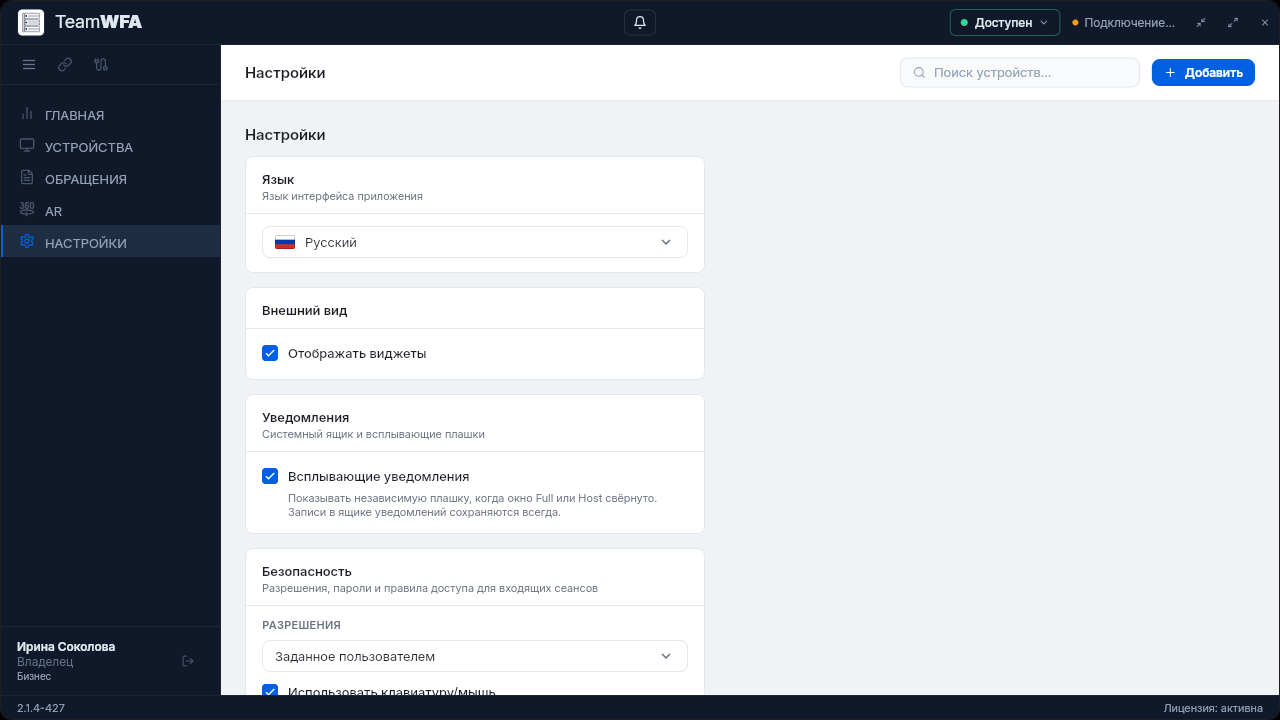
Настройки Full
Язык и внешний вид
Заголовок раздела «Язык и внешний вид»| Параметр | Назначение |
|---|---|
| Язык | Язык интерфейса приложения |
| Тема | Системная, Светлая или Тёмная. Системная следует оформлению Windows, Linux или Android и меняется без перезапуска приложения |
| Отображать виджеты | Показ виджетов на Главной |
Выбранная тема применяется ко всему Full: оболочке, устройствам, обращениям, настройкам, полям и диалогам. На Android она меняется в разделе Отображение и качество.
Защита входа
Заголовок раздела «Защита входа»Раздел Защита входа закрывает главное окно клиента ПИН-кодом: без него посторонний за вашим компьютером или с вашим телефоном не увидит адресную книгу и устройства организации и не подключится к ним от вашего имени. ПИН — четыре цифры. Клиент спрашивает его при запуске и когда вы возвращаетесь к нему после перерыва. Учётная запись при блокировке сохраняется — входить заново не нужно.
При включении защиты клиент проводит через два шага: Придумайте ПИН, затем Повторите ПИН. Если повтор не совпал, мастер возвращается к первому шагу.
На компьютере с Windows или Linux карточка Защита входа идёт в настройках сразу после карточки Внешний вид.
| Параметр | Назначение |
|---|---|
| Требовать ПИН при запуске | Включает защиту: ПИН спрашивается при каждом запуске клиента и после блокировки окна |
| Изменить | Смена ПИН: сначала вводится текущий, затем новый в два шага |
| Вход через Windows Hello | Только в Windows: вместо ПИН приложения принимаются отпечаток, лицо или ПИН Windows, настроенные в системе. В Linux биометрии нет |
| Блокировать при сворачивании | Через сколько после сворачивания окно закрывается на ПИН: Сразу, Через 1 минуту (по умолчанию), 5 минут, 15 минут, 30 минут |
Блокируется только главное окно клиента: окна уже открытых сеансов продолжают работать.
На Android
Заголовок раздела «На Android»В приложении для Android раздел Защита входа — строка в списке настроек между Безопасность и Разрешения Android; в её подзаголовке видно состояние: Выключена, ПИН или ПИН и биометрия. Переключатель Требовать ПИН включает защиту: ПИН спрашивается при запуске и после выхода из приложения; кнопка Изменить меняет его после ввода текущего. В группе Вход переключатель Вход по биометрии позволяет вместо ПИН приложить палец или показать лицо — те, что настроены в телефоне; если биометрия в телефоне не настроена, строка неактивна с подписью Не настроена в телефоне. Биометрия доступна начиная с Android 9, на более старых версиях — только ПИН. В группе Блокировать выбирается пауза после выхода из приложения — те же значения, что на компьютере, по умолчанию Через 1 минуту. Переключатель Скрывать в списке приложений включается вместе с защитой: содержимое приложения не видно в списке недавних приложений, а снимки экрана и запись экрана внутри приложения запрещены.
Ошибки ввода
Заголовок раздела «Ошибки ввода»После пяти неверных попыток ввод ПИН приостанавливается на 30 секунд; с каждой следующей ошибкой пауза растёт — до 5 минут.
Если ПИН забыт
Заголовок раздела «Если ПИН забыт»На экране блокировки есть ссылка Забыли ПИН?. Она показывает предупреждение и кнопку Выйти: клиент выходит из учётной записи и удаляет с этого устройства адресную книгу, недавние подключения и сохранённые пароли; защита входа при этом снимается. После нового входа адресная книга и устройства организации загрузятся с сервера, а всё, что хранилось только на этом устройстве, не вернётся.
Уведомления
Заголовок раздела «Уведомления»На компьютере с Windows или Linux отдельного раздела уведомлений в настройках нет. Какие уведомления приходят вам почтой, в ящик и ботам, задаётся в консоли организации — Настройки → Уведомления, а режим Не беспокоить включается в панели колокольчика — см. Оболочка Full.
В приложении для Android строка Уведомления стоит в списке настроек после Разрешения Android и перед Отображение и качество; та же страница открывается ссылкой Настройки уведомлений внизу ленты колокольчика. Здесь задаётся доставка именно на этот телефон:
- Системные уведомления — общий переключатель системных уведомлений о сеансах и службе;
- Организация — для какой организации показаны подписки; если вы состоите в нескольких, организацию можно сменить;
- разделы по видам событий: Учётная запись, Тариф и биллинг, Безопасность, Парк устройств, Обслуживание, Инфраструктура, Самомониторинг, Обращения. У каждого типа — переключатель Приходит на это устройство. Критичные уведомления помечены ВСЕГДА и замком — отключить их нельзя. Отметка СКОРО означает, что источник события ещё не подключён.
В разделе Обращения — в том числе Вас упомянули и Упоминание очереди. Типы, которые организация выключила у себя, на странице не показываются. Упоминания приходят в отдельный системный канал Android Упоминания; его звук и показ на заблокированном экране меняются в настройках телефона. Режима Не беспокоить на этой странице нет — он в панели колокольчика.
Безопасность входящих сеансов
Заголовок раздела «Безопасность входящих сеансов»Секция Безопасность управляет приёмом входящих подключений на этом ПК.
| Группа | Содержание |
|---|---|
| Разрешения | Профили: заданное пользователем / полный доступ / демонстрация экрана; чекбоксы клавиатура/мышь, буфер обмена, файлы, звук, камера, терминал, TCP-туннель, перезагрузка, запись, privacy mode, Разрешить удалённое изменение конфигурации |
| Пароль | Режим принятия: Пароль / Кнопка / Пароль и кнопка; использование: Одноразовый / Постоянный / Оба; тип одноразового пароля; установка постоянного пароля |
| Дополнительные настройки | Обнаружение в локальной сети, автоотключение, общий доступ RDP, keep-awake |
Пароли подключений
Заголовок раздела «Пароли подключений»Подраздел Пароли подключений позволяет хранить пароли удалённых узлов в облаке учётной записи.
Качество изображения и кодек
Заголовок раздела «Качество изображения и кодек»| Параметр | Варианты |
|---|---|
| Качество изображения | Лучшее / Баланс / Отклик / Заданное пользователем |
| Видеокодек | Аппаратный кодек; H.265 / H.264 |
| Устройство ввода звука | Выбор источника звука для сеанса |
Дополнительно и обновления
Заголовок раздела «Дополнительно и обновления»| Параметр | Назначение |
|---|---|
| Закрытие вкладок / новая вкладка | Поведение интерфейса сеансов |
| Запрос заметки в конце сеанса | Личное включение поля заметки при завершении исходящего сеанса. При режиме организации Предлагать или Обязательно переключатель включён и заблокирован, личное значение сохраняется |
| Adaptive bitrate | Адаптация битрейта к каналу |
| Проверять обновления при запуске | Проверять наличие новой версии при каждом запуске |
| Автоматическое обновление | Установка без ручного подтверждения (где поддерживается форматом) |
| Проверить обновления | Ручной запрос |
| Разрешить прямые соединения | Соединяться напрямую между компьютерами, без передачи изображения через сервер TeamWFA, если сеть это позволяет |
Правовые документы и сведения
Заголовок раздела «Правовые документы и сведения»В конце настроек — раздел Правовые документы и сведения. В нём два документа: Политика конфиденциальности и Лицензионное соглашение. Кнопка Открыть рядом с документом показывает его в браузере, на сайте TeamWFA.
Ниже — блок О программе: Версия, Дата сборки и Отпечаток ключа этого устройства. Значения можно выделить и скопировать — версию и дату сборки удобно сообщить поддержке.